Última actualización: 17 de diciembre de 2025
Disponible con cualquiera de las siguientes suscripciones, a no ser que se indique de otro modo:
-
 Marketing Hub
Starter, Pro, Enterprise
Marketing Hub
Starter, Pro, Enterprise
-
 Sales Hub
Starter, Pro, Enterprise
Sales Hub
Starter, Pro, Enterprise
-
 Service Hub
Starter, Pro, Enterprise
Service Hub
Starter, Pro, Enterprise
-
 Data Hub
Starter, Pro, Enterprise
Data Hub
Starter, Pro, Enterprise
-
 Content Hub
Starter, Pro, Enterprise
Content Hub
Starter, Pro, Enterprise
-
 Smart CRM
Pro, Enterprise
Smart CRM
Pro, Enterprise
El enriquecimiento de datos agrega información a tus contactos y empresas para que puedas mantener datos más completos y precisos. Cuando se enriquece un registro, las propiedades compatibles se rellenan con información del conjunto de datos de enriquecimiento, como la ubicación, el sector o el tamaño de la empresa. Esto reduce la introducción manual de datos y ayuda a garantizar que los registros contengan los detalles necesarios para la segmentación, la elaboración de informes, la automatización y otros procesos del CRM.
Puedes configurar cuándo y cómo se enriquecen los registros, como enriquecer automáticamente los nuevos, actualizar continuamente los existentes o enriquecer en bloque determinados registros. Aprende a gestionar los permisos de enriquecimiento, a configurar los ajustes y las asignaciones de enriquecimiento, a enriquecer registros y a revisar el historial de enriquecimiento.
Atención: su cuenta puede utilizar nombres personalizados para cada objeto (por ejemplo, cuenta en lugar de empresa). Este artículo se refiere a los objetos por sus nombres predeterminados de HubSpot.
Gestionar los permisos de usuario
- En tu cuenta de HubSpot, haz clic en el icono de Configuración en la barra de navegación superior.
- En la barra lateral izquierda, navega a Usuarios y equipos.
- En la tabla de usuarios, pase el ratón sobre el nombre de un usuario y haga clic en Editar permisos.
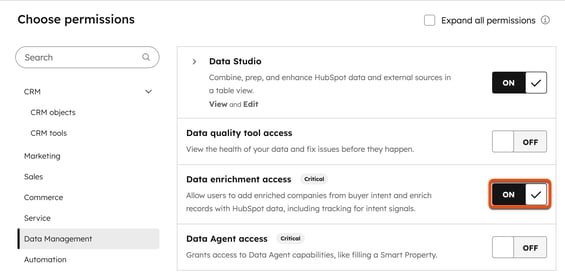
- En el menú de la barra lateral izquierda, haga clic en Gestión de datos.
- Haga clic para activar o desactivar el interruptor de acceso al enriquecimiento de datos .
Gestiona las opciones de enriquecimiento
Puede configurar los ajustes de enriquecimiento para los datos de contacto y de empresa, por ejemplo, enriquecimiento automático o manual.
Para configurar los ajustes de enriquecimiento:
- En tu cuenta de HubSpot, haz clic en el icono de Configuración en la barra de navegación superior.
- En el menú de la barra lateral izquierda, en la sección Gestión de datos, haz clic en Enriquecimiento de datos.
- En la pestaña Configuración, ajusta la configuración de enriquecimiento para tus empresas o contactos:
- Enriquecimiento automático de los registros nuevos: enriquece automáticamente los registros recién creados. Registros creados a través de canales como envíos de formularios, integraciones o entradas manuales. Los registros se enriquecerán según los requisitos aquí detallados.
- Enriquecimiento continuo de los registros existentes: actualización automática mensual de los registros previamente enriquecidos cuando se disponga de nuevos datos.
- Enriquece automáticamente los contactos y empresas con los que ha interactuado recientemente: enriquece automáticamente los registros con los que interactúa tu equipo. Las interacciones incluyen: correos electrónicos individuales, reservas de reuniones y actividades que actualizan la propiedad Última fecha de interacción.
- Exclusión del enriquecimiento gratuito del nombre de la empresa: HubSpot no ajustará la Propiedad de empresa predeterminada cuando se creen nuevos registros de empresa.
Personaliza el mapeo de propiedades de enriquecimiento
Controla qué propiedades de HubSpot reciben datos de enriquecimiento y establece reglas para sobrescribir. Utiliza texto personalizado de una sola línea o propiedades de selección desplegable para recibir enriquecimiento. Cada propiedad receptora solo puede asignarse a una propiedad de enriquecimiento de origen (por ejemplo, Nombre de la empresa —> Nombre de la empresa). Los cambios entrarán en vigor para el enriquecimiento a partir de ahora y no afectarán a los datos enriquecidos anteriormente.
Para configurar el mapeo de enriquecimiento y las reglas de sobrescritura:
- En tu cuenta de HubSpot, haz clic en el icono de Configuración en la barra de navegación superior.
- En el menú de la barra lateral izquierda, en la sección Gestión de datos, haz clic en Enriquecimiento de datos.
- Haz clic en la pestaña Asignación .
- En la parte superior derecha de la tabla, haz clic en el nombre del objeto para editar su asignación.
- En la columna HubSpot Propiedad , haz clic en un menú desplegable y selecciona una propiedad diferente. El propiedad seleccionado debe coincidir con el tipo de campo del propiedad de enriquecimiento (por ejemplo, texto Ciudad a un texto Ciudad personalizado).
- En la columna Regla para sobrescribir , haz clic en un menú desplegable y selecciona una opción:
- Rellenar sólo valores vacíos: enriquece la propiedad si el valor está en blanco/nulo. Por ejemplo, usa esta opción para Nombre y Apellido para proteger los nombres de contacto ingresados manualmente.
- Rellenar valores vacíos y sobrescribir valores existentes: enriquece la propiedad si el valor está en blanco/nulo y actualiza los valores enriquecidos existentes. Por ejemplo, usa este objeto para Cargo y Antigüedad en el empleo para mantener los datos actualizados.
- No rellenar ningún valor: no enriquece la propiedad. Utilice esta opción para detener el enriquecimiento de una propiedad.
- Si lo deseas, haz clic en el icono de restablecimiento para revertir los cambios realizados en una fila a los ajustes predeterminados.
Ejemplo: configurar el mapeo de enriquecimiento para utilizar una propiedad personalizada de la industria
El enriquecimiento personalizado de selección desplegable requiere una coincidencia exacta entre las etiquetas de las opciones de propiedad y los nombres internos.
Para configurar la propiedad personalizada:
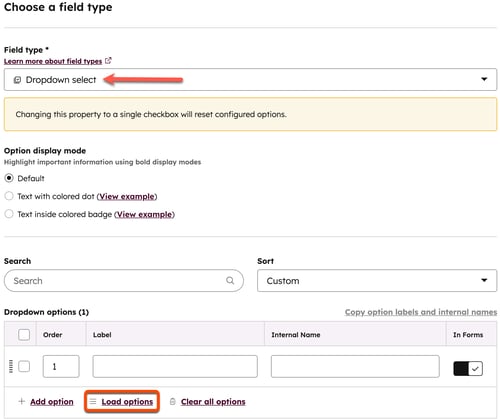
- Crear una nueva lista desplegable selecciona contacto o propiedad de empresa.
- En la pestaña Tipo de campo , haz clic en Opciones de carga.
- En el cuadro emergente, configura lo siguiente:
- Haz clic en Desde la propiedad .
- Haz clic en el menú desplegable Tipo de objeto y selecciona Empresa .
- Haz clic en las opciones de propiedad para copiar del menú desplegable y selecciona Industria.
- Haz clic en Cargar opciones. Aprende más
- En la parte superior derecha, haz clic en Guardar.
 Para configurar el mapeo de enriquecimiento personalizado:
- Navega a la configuración de enriquecimiento.
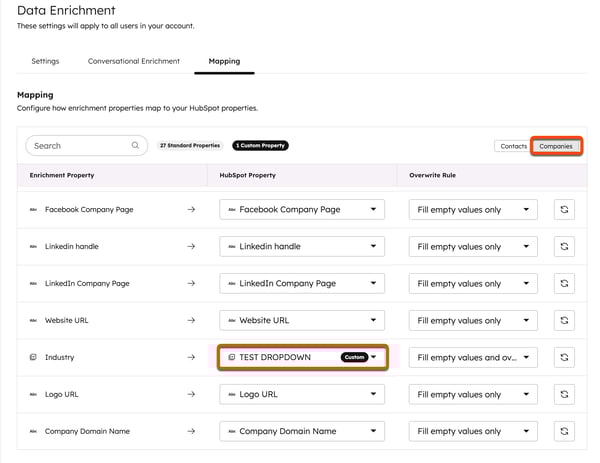
- Haz clic en la pestaña Empresas .
- Haz clic en el menú desplegable Industria y selecciona el nombre de la propiedad de selección desplegable personalizada.
Enriquecer los registros
Se requieren permisos Superadministrador o enriquecimiento de datos acceso se requierenpermisos para enriquecer los registros.
- Los contactos deben tener una dirección de correo electrónico profesional. Las direcciones personales como Gmail o Yahoo no se enriquecerán.
- Las empresas deben tener un dominio de empresa.
- Solo se enriquecerán los contactos y empresas con valores de propiedad disponibles. Si no hay datos disponibles para actualizar, no se enriquecerán.
Enriquezca nuevos registros automáticamente mediante los ajustes de enriquecimiento de datos, o enriquezca los existentes manualmente de uno en uno o en bloque. El comportamiento de llenado de la Propiedad difiere en función del método de enriquecimiento:
- Automático: rellena las propiedades que contienen valores en blanco o vacíos. El enriquecimiento automático no sobrescribe los valores ajustados por un usuario u otro sistema.
- Manual: rellenar propiedades que contengan valores en blanco o vacíos o sobrescribir valores existentes. Tú controlas qué método utilizar. Más información sobre cómo configurar los ajustes de sobrescritura.
- Continuo: actualiza los valores de propiedad previamente rellenados mediante enriquecimiento. Si un usuario u otro sistema edita un valor de propiedad enriquecido, el enriquecimiento continuo deja de enriquecer esa propiedad.
Enriquecer los registros de contactos o de empresas individuales
Enriquecer los registros individuales:
- Dirígete a los registros de contacto o empresa:
- En tu cuenta de HubSpot, dirígete a CRM > Contactos.
- En tu cuenta de HubSpot, dirígete a CRM > Empresas.
- Haz clic en el nombre del registro que quieras enriquecer.
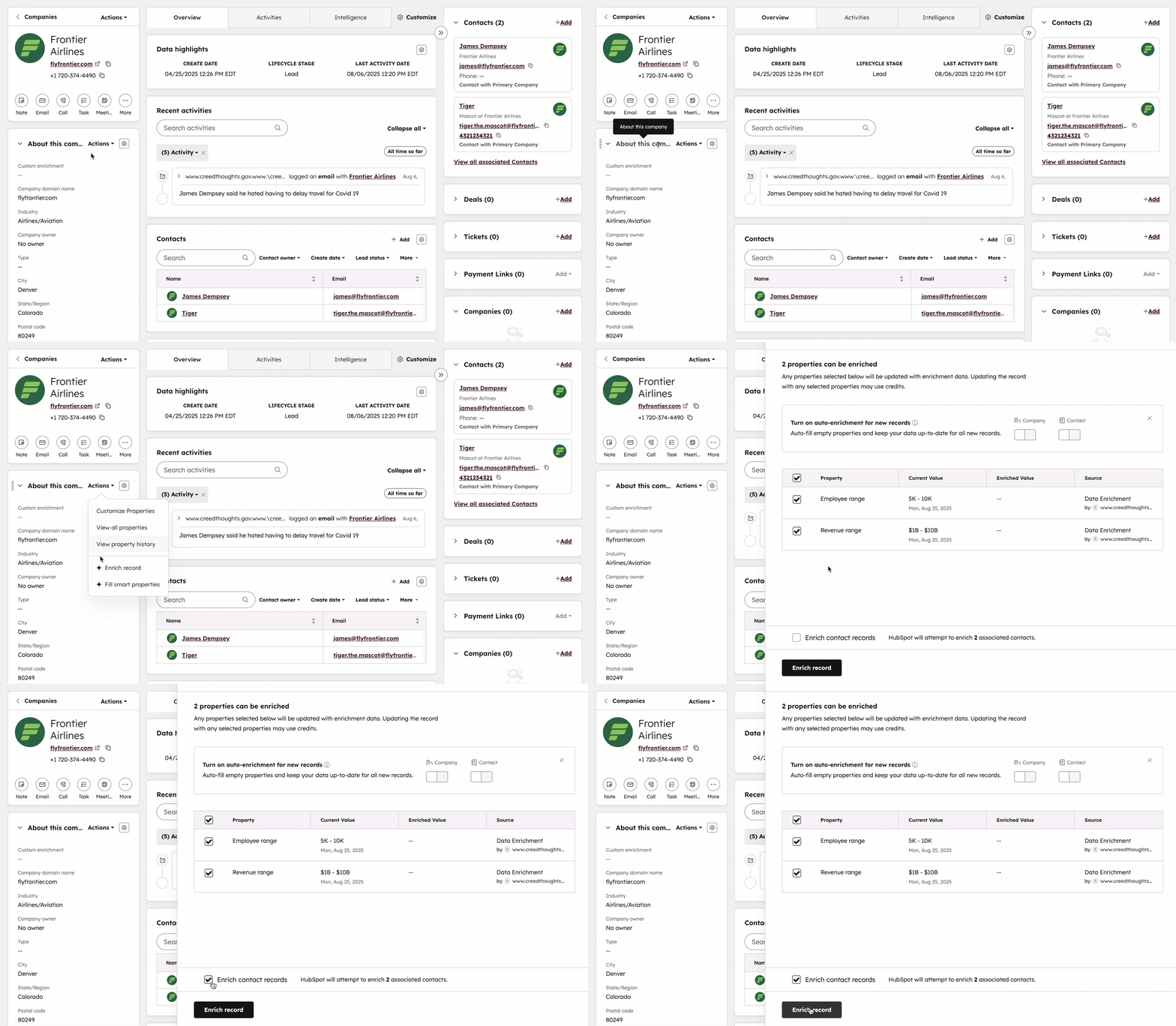
- En el panel izquierdo, en la sección Acerca de este [objeto] (por ejemplo, Acerca de este contacto), haga clic en Acciones y seleccione Enriquecer registro.
- En el panel derecho aparecerán las propiedades disponibles para el enriquecimiento, con el valor actual de la propiedad. Selecciona las casillas de verificación junto a las propiedades que deseas agregar al registro.
- En la parte inferior, haz clic en Enriquecer registro.
Enriquecer varios registros de contactos o empresas
Puede enriquecer los registros de empresa o contacto de forma masiva desde la página de índice del objeto correspondiente, un segmento, una importación o un workflow.
Para enriquecer de forma masiva desde una página índice:
- Navega a tus contactos o empresas:
- Contactos: En tu cuenta de HubSpot, dirígete a CRM > Contactos.
- Empresas: En tu cuenta de HubSpot, dirígete a CRM > Empresas.
- Haz clic en las casillas de verificación situadas junto a los registros que desees enriquecer.
- Seleccione la casilla de verificación superior izquierda para seleccionar todos los registros de una vista. A continuación, haz clic en Seleccionar todos los registros [x]. Puedes inscribir un máximo de 100 registros a la vez desde una página de índice.
- En la parte superior de la tabla, haz clic en Enriquecer registros.
- En el cuadro de diálogo, revise el recuento de registros que desea enriquecer y, a continuación, haga clic en Enriquecer registros.
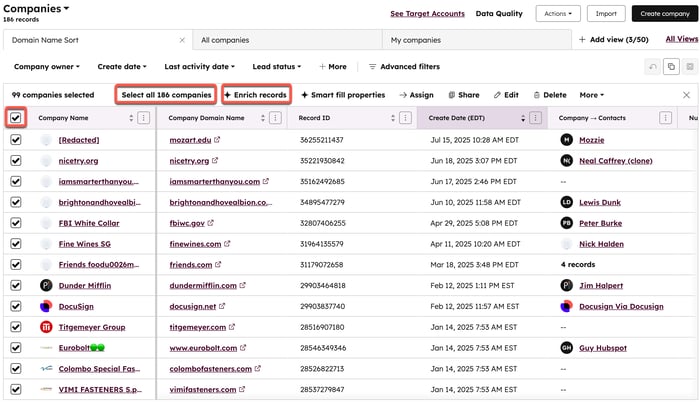
Para enriquecer de forma masiva desde un segmento:
- En tu cuenta de HubSpot, ve a CRM > Segmentos.
- Haga clic en el nombre de un segmento existente o cree uno nuevo.
- En la parte superior derecha, haga clic en Acciones y, a continuación, seleccione Enriquecer segmento.
- En el cuadro de diálogo, revise el recuento de registros que desea enriquecer y, a continuación, haga clic en Enriquecer registros.
Para enriquecer masivamente a partir de una importación:
- En tu cuenta de HubSpot, ve a Gestión de datos > Integración de datos.
- Haz clic en Importar un archivo.
- Haz clic en Iniciar importación.
- Selecciona la configuración de importación.
- Configurar asignaciones de campos.
- Introducir los datos de importación.
- Selecciona la casilla de verificación Enriquecer registros y, a continuación, en el cuadro de diálogo, realiza lo siguiente:
- Revise el recuento de registros para enriquecer.
- Activa los interruptores Enriquecer registros.
- Haz clic en Confirmar.
- Haz clic en Finalizar importación.
Para enriquecer de forma masiva desde un workflow:
- En tu cuenta de HubSpot, ve a Automatización > Workflows.
- Cree un workflow basado en contactos o empresas.
- Configure los criterios de inscripción.
- Añada la acciónEnriquecer registro.
- Configure el resto de ajustes del workflow.
Revisar el historial de enriquecimiento de un contacto o empresa
Para ver rápidamente los contactos o empresas que se han enriquecido, filtra por la propiedadSe ha enriquecido. Si el valor es Verdadero, el registro ha sido enriquecido. También puede utilizar esta propiedad en segmentos o informes.
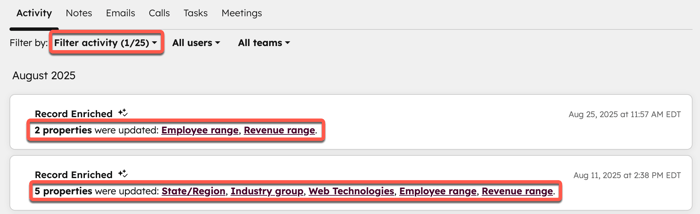
Para revisar datos más específicos, después de que un contacto o empresa haya sido enriquecido, el enriquecimiento aparecerá en la cronología del registro, incluyendo el número de propiedades y las propiedades enriquecidas.
Para revisar el historial de enriquecimiento de un contacto o empresa:
- Dirígete a los registros de contacto o empresa:
- En tu cuenta de HubSpot, dirígete a CRM > Contactos.
- En tu cuenta de HubSpot, dirígete a CRM > Empresas.
- Haz clic en Filtros avanzados para filtrar registros específicos. Más información sobre el filtrado de registros en una página de índice.
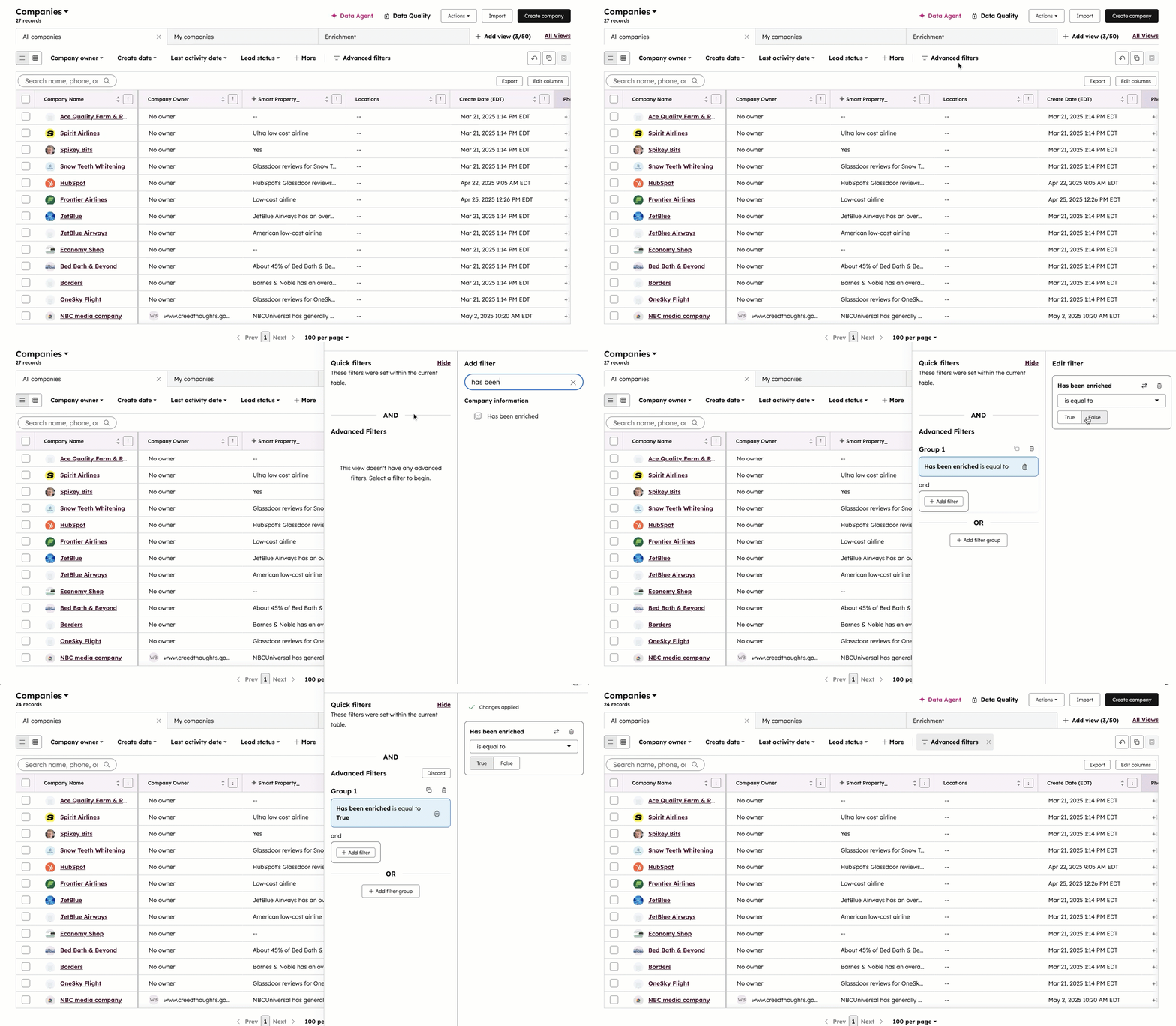
- Haz clic en el nombre de un registro.
- En la parte superior, haz clic en la pestaña Actividades.
- En la parte superior izquierda, haz clic en el menú desplegable Filtrar por y selecciona la casilla de verificación Enriquecimiento. Todas las actividades de enriquecimiento anteriores aparecerán en la cronología de actividades del registro.
- En la ficha de actividad Registro enriquecido, revisa el número de propiedades y las propiedades enriquecidas. Para consultar el historial de una propiedad, haz clic en la propiedad.
Propiedades de enriquecimiento
Al enriquecer sus registros de contacto o de empresa, puede enriquecer las siguientes propiedades de contacto y de empresa predeterminadas:
Atención: la Propiedad de contacto Email Rebote Detectado se extingue el 31 de octubre de 2025. Los eventos de correo electrónico rebotados siguen estando disponibles en la herramienta de señales de intención.
Nota: para propiedades con categorías (por ejemplo, rangos de ingresos, tipos de industrias) consulte esta hoja de cálculo con posibles valores.
| Propiedades de los contactos | Propiedad de empresa |
|
|