上次更新时间: 2025年12月17日


数据丰富功能可为联系人和公司添加信息,使您能够维护更完整、更准确的数据。当记录被丰富后,支持的属性就会被丰富数据集中的信息所填充,如地点、行业或公司规模。这减少了人工数据输入,有助于确保记录包含细分、报告、自动化和其他客户关系管理流程所需的详细信息。
您可以设置何时以及如何丰富记录,包括自动丰富新记录、持续更新现有记录或批量丰富选定记录。了解如何管理增益权限、配置增益设置和映射、增益记录以及查看增益历史记录。
请注意: 您的账户可能 会为每个对象使用个性化名称 (如账户而非公司)。本文使用 HubSpot 的默认名称来称呼对象。
管理用户权限
- 在 HubSpot 帐户中,单击顶部导航栏中的 “设置”图标。
- 在左侧边栏菜单中,导航至 用户 & 团队。
- 在用户表中,将鼠标悬停在 用户名上,然后单击 " 编辑权限"。
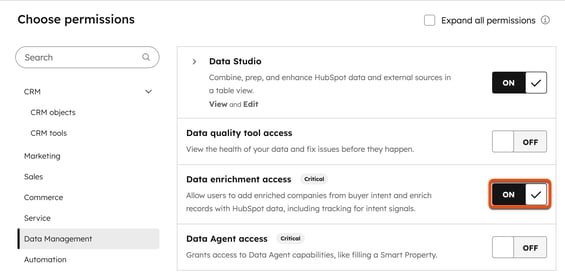
- 在左侧边栏菜单中,单击 数据管理。
- 单击可打开或关闭 数据丰富访问 开关。
管理丰富设置
您可以为联系人和公司数据配置充实设置,例如自动或手动充实。
要配置丰富设置,请
- 在 HubSpot 帐户中,单击顶部导航栏中的 “设置”图标。
- 在左侧边栏菜单的 数据管理 部分,单击 数据丰富。
- 在 "设置 "选项卡中,为公司或联系人配置丰富设置:
- 自动丰富新记录: 自动丰富任何新创建的记录。通过提交表单、集成或手动输入等渠道创建的记录。记录将根据 此处详述的要求进行充实。
- 不断丰富现有记录: 每月在有新数据时自动更新以前丰富的记录。
- 自动丰富最近接触过的联系人和公司:自动丰富团队接触过的记录。约定包括:一对一电子邮件、会议预订以及更新 最后约定日期 属性的活动。
- 选择退出免费公司名称充实:创建新公司记录时,HubSpot 不会设置默认 公司名称 属性。
自定义丰富属性映射
控制哪些 HubSpot 属性会接收增强数据并设置覆盖规则。使用自定义的单行文本或下拉选择属性来接收丰富的内容。每个接收属性只能映射到一个源浓缩属性(例如, 公司名称 -> 公司名称)。更改对向前丰富的数据生效,不会影响先前丰富的数据。
要配置丰富映射和覆盖规则:
- 在 HubSpot 帐户中,单击顶部导航栏中的 “设置”图标。
- 在左侧边栏菜单的 数据管理 部分,单击 数据丰富。
- 单击 " 映射 "选项卡。
- 在表格右上方,单击对象 名称 编辑其映射。
- 在HubSpot 属性 栏中,点击下拉菜单 并选择不同的 属性。所选属性必须与增益属性的字段类型相匹配(例如,文本 " 城市 " 到自定义文本 " 城市")。
- 在 "覆盖规则 "栏中,单击下拉菜单 并选择一个选项:
- 仅填写空值:如果值为空白/空,则丰富属性。例如,将此选项用于 "名 "和 "姓 ",以保护手动输入的联系人姓名。
- 填充空值并覆盖现有值:如果值为空白/空,则丰富属性并更新现有的丰富值。例如,将此对象用于 职位名称 和 工作年限 ,以保持数据最新。
- 不填充任何值:不丰富属性。使用此选项可停止对某个属性的增益。
- 如果需要,单击 重置图标 ,将对某一行所做的更改恢复为默认设置。
示例:配置丰富映射以使用自定义 行业 属性
自定义下拉选择丰富化要求属性选项标签与内部名称完全匹配。
设置自定义属性
- 创建一个新的下拉菜单,选择 联系人或公司属性。
- 在字段类型 选项卡上,单击加载选项。
- 在弹出框中配置以下内容:
- 单击 "从属性"。
- 单击对象类型 下拉菜单,选择公司。
- 单击 "属性",从 下拉菜单中复制选项 并选择 "工业"。
- 单击加载选项。了解更多
- 在右上角单击 保存。
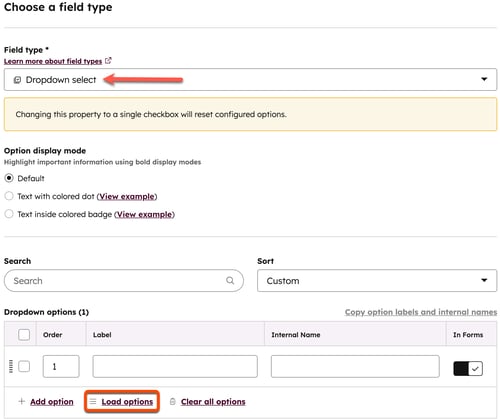 要配置自定义丰富映射,请执行以下操作
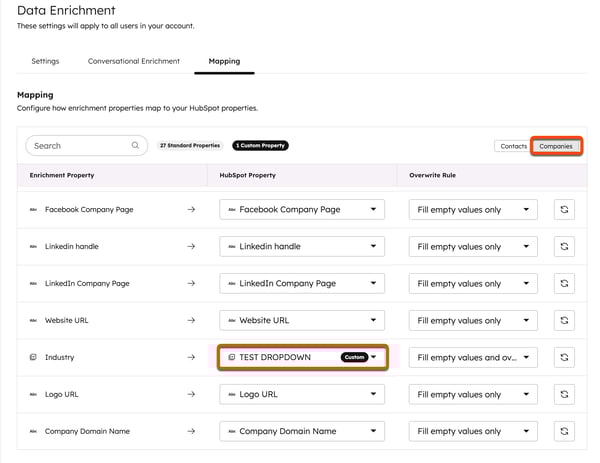
- 导航至 丰富设置。
- 单击 公司 选项卡。
- 单击 "行业 "下拉菜单,选择自定义下拉选择属性 名称。
丰富记录
- 联系人必须有商业电子邮件地址。Gmail 或 Yahoo 等个人地址将不会被充实。
- 公司必须有一个公司域名。
- 只有具有可用属性值的联系人和公司才会被充实。如果没有数据可供更新,则不会对其进行充实。
通过数据丰富化设置自动丰富新记录,或逐条或批量手动丰富现有记录。根据富集方法的不同,属性填充行为也不同:
- 自动:填充包含空白或空值的属性。自动丰富功能不会覆盖用户或其他系统设置的值。
- 手动:填充包含空白或空值的属性,或覆盖现有值。您可以控制使用哪种方法。了解有关 配置覆盖设置的更多信息。
- 连续:更新之前使用充实功能填入的属性值。如果用户或其他系统编辑了已丰富的属性值,持续丰富功能就会停止丰富该属性。
丰富个人联系人或公司记录
丰富个人记录:
- 导航至联系人或公司记录:
- 在 HubSpot 帐户中,导航到 CRM > 联系人。
- 在 HubSpot 帐户中,导航到 CRM > 公司。
- 单击要充实的记录 名称 。
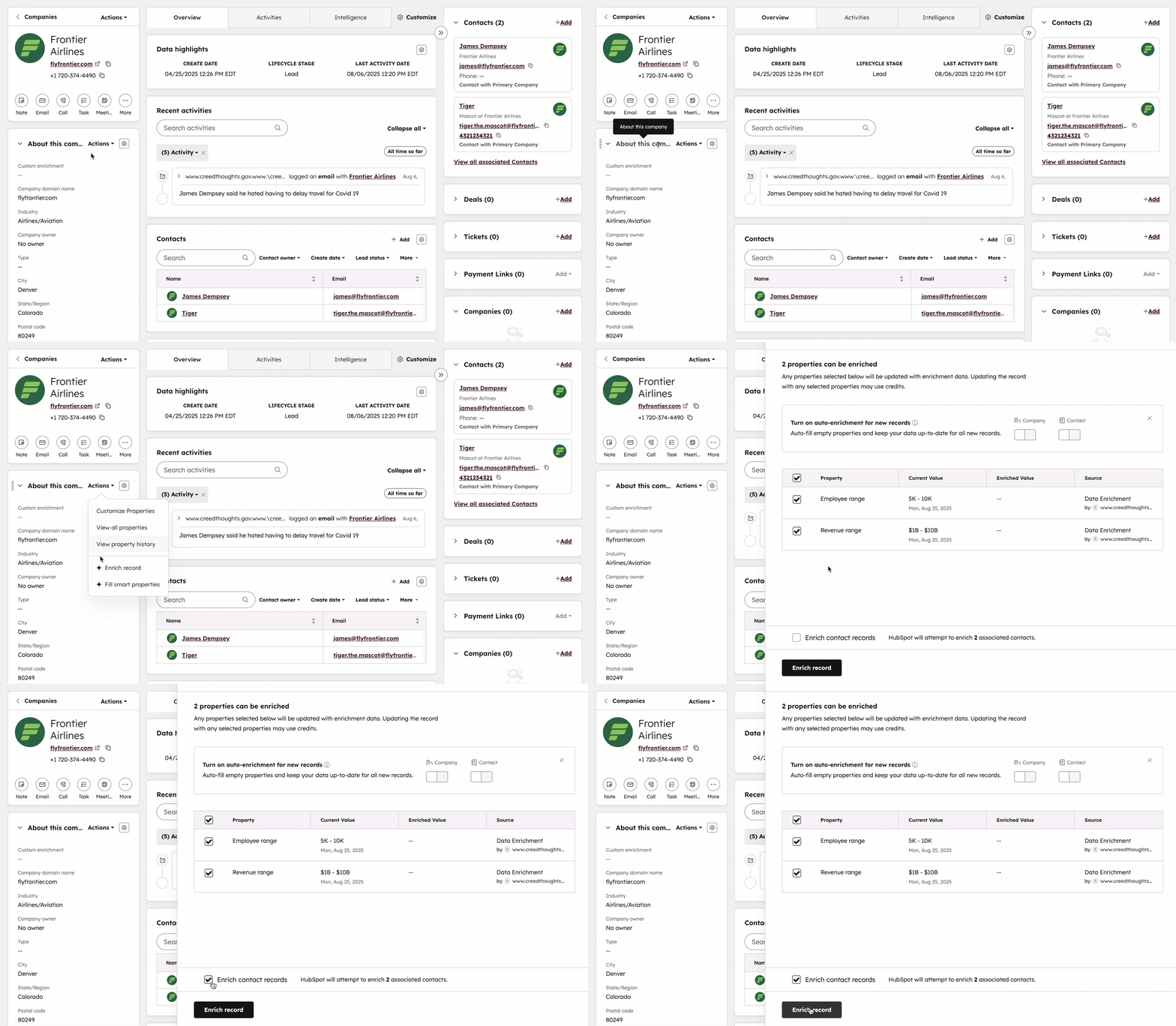
- 在左侧面板的 " 关于此[对象] "部分(例如," 关于此联系人 " ),单击 " 操作 "并选择 " 丰富记录"。
- 在右侧面板中,将显示任何可用于充实的属性,以及该属性的当前值。选择要添加到记录中的属性旁边的 复选框 。
- 在底部,单击 " 丰富记录"。
丰富多个联系人或公司记录
您可以从相应对象的索引页面、分段、导入或工作流程中批量丰富联系人或公司记录。
从索引页面批量丰富内容:
- 导航至联系人或公司:
- 联系方式 在 HubSpot 帐户中,导航到 CRM > 联系人。
- 公司 在 HubSpot 帐户中,导航到 CRM > 公司。
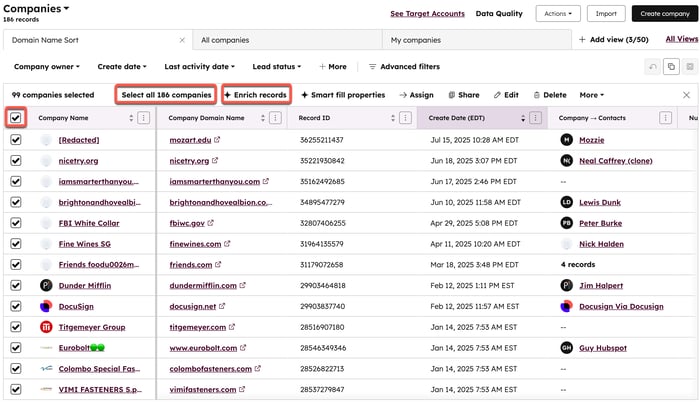
- 单击要丰富的记录旁边的 复选框 。
- 选择左上方的 复选框 可选择视图中的所有记录。然后,单击 选择所有 [x] 记录。一次最多可从索引页面注册 100 条记录。
- 在表格顶部,单击 " 丰富记录"。
- 在对话框中,查看要丰富的记录数,然后单击 " 丰富记录"。
从分段中批量浓缩:
- 在你的 HubSpot 帐户中,导航到 CRM > 细分。
- 单击现有分段的名称 ,或 创建新的分段。
- 在右上角单击 操作,然后选择 " 丰富片段"。
- 在对话框中,查看要丰富的记录数,然后单击 "丰富记录"。
从导入中批量浓缩:
- 在 HubSpot 帐户中,导航到数据管理 > 数据集成。
- 单击 导入文件。
- 单击开始导入。
- 选择您的 导入设置。
- 配置 字段映射。
- 输入您的进口 详细信息。
- 选择 丰富记录 复选框,然后在对话框中执行以下操作:
- 查看记录数量,以充实内容。
- 打开 Enrich 记录 开关。
- 单击 确认。
- 单击 完成导入。
从工作流程中批量浓缩:
查看联系人或公司的充实历史
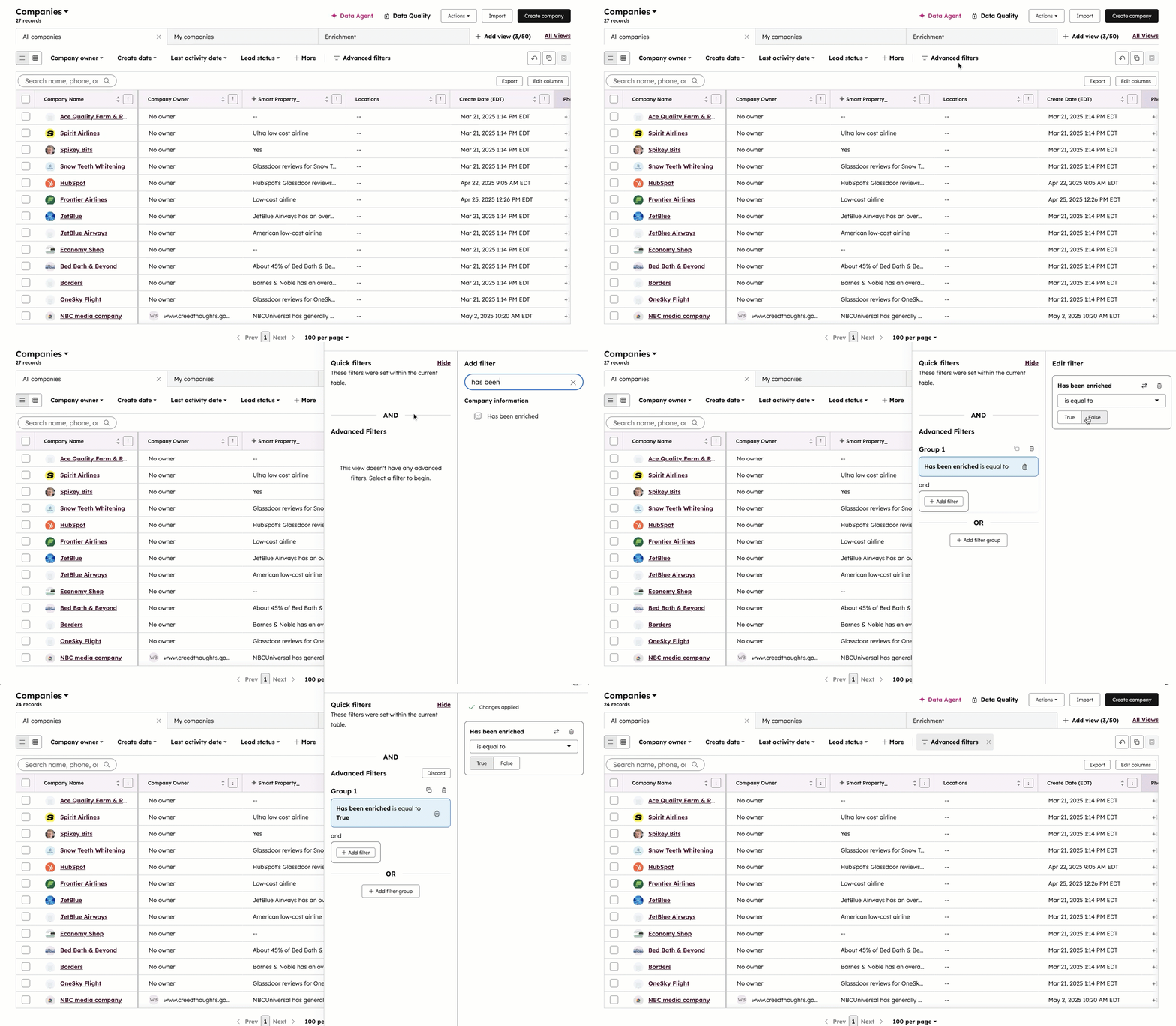
要快速查看已充实的联系人或公司,请筛选 已充实 属性 。如果值为 True,则表示记录已丰富。您也可以在 分段 或 报告中使用该属性。
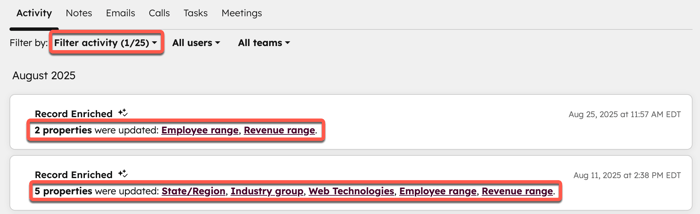
要查看更具体的数据,在丰富联系人或公司信息后,丰富信息将显示在记录的时间轴上,包括属性数量和已丰富的属性。
查看联系人或公司的充实历史:
- 导航至联系人或公司记录:
- 在 HubSpot 帐户中,导航到 CRM > 联系人。
- 在 HubSpot 帐户中,导航到 CRM > 公司。
- 单击高级筛选器 筛选特定记录。了解有关 在索引页面上过滤记录的更多信息。
- 单击记录名称 。
- 在顶部单击 " 活动 "选项卡。
- 在左上角单击 "按 下拉菜单 筛选 ",然后选择 " 丰富 "复选框。所有以前的增益活动都将显示在记录的活动时间轴上。
- 在 " 丰富的记录 "活动卡中,查看属性数量和丰富的属性。要查看某个属性的历史记录,请单击该 属性。
丰富特性
丰富联系人或公司记录时,可以丰富以下默认 联系人 和 公司属性:
请注意: 自 2025 年 10 月 31 日起,联系人属性 " 检测到丰富的电子邮件跳转 "将停止使用。被退回的电子邮件事件仍可在 意图信号工具中使用。
请注意: 对于有类别的属性(如收入范围、行业类型),请参考 此电子表格中的可能值。
| 联系属性 | 公司财产 |
|
|