更新日時 2025年12月17日
以下の 製品でご利用いただけます(別途記載されている場合を除きます)。
-
 Marketing Hub
Starter, Professional, Enterprise
Marketing Hub
Starter, Professional, Enterprise
-
 Sales Hub
Starter, Professional, Enterprise
Sales Hub
Starter, Professional, Enterprise
-
 Service Hub
Starter, Professional, Enterprise
Service Hub
Starter, Professional, Enterprise
-
 Data Hub
Starter, Professional, Enterprise
Data Hub
Starter, Professional, Enterprise
-
 Content Hub
Starter, Professional, Enterprise
Content Hub
Starter, Professional, Enterprise
-
 Smart CRM
Professional, Enterprise
Smart CRM
Professional, Enterprise
データエンリッチメントによってコンタクトや会社に情報が追加されるため、より完全で正確なデータを維持できます。レコードにエンリッチメントが行われると、サポートされるプロパティーに、所在地、業種、企業規模など、エンリッチメントデータセットの情報が含まれます。これにより、手動のデータ入力が減り、セグメンテーションやレポート作成、自動化などのCRMプロセスに必要な詳細がレコードに確実に含まれるようになります。
新しいレコードを自動的に拡充する、既存のレコードを継続的に更新する、選択したレコードを一括で拡充するなど、レコードを拡充するタイミングと方法を設定することができます。エンリッチメント権限の管理、エンリッチメントの設定とマッピングの構成、レコードのエンリッチメント、エンリッチメント履歴の確認を行う方法について説明します。
注: アカウントでは、 各オブジェクトにパーソナライズされた名前を使用することができます (例えば、「会社」ではなく「アカウント」)。この記事では、HubSpotの既定の名前でオブジェクトを参照します。
ユーザー権限を管理する
- HubSpotアカウントにて、上部のナビゲーションバーに表示される設定アイコンをクリックします。
- 左のサイドバーメニューから[ユーザーとチーム]を選択します。
- ユーザーテーブルで、ユーザー名の上にマウスポインター を置き、[ 権限を編集]をクリックします。
- 左のサイドバーメニューで、[ データ管理]をクリックします。
- [ データ エンリッチメント アクセス権 ]スイッチをクリックしてオン/オフを切り替えます。
![HubSpot権限ページで[データ管理]が選択されている場合。「重大」設定である「データ エンリッチメント アクセス権」権限が強調表示され、その切り替えスイッチが「オン」に設定された状態で示されます](jpg/enrichment-permissionaeea.jpg)
エンリッチメント設定を管理する
コンタクトデータと会社データのエンリッチメント設定(自動または手動のエンリッチメントなど)を構成できます。
エンリッチメント設定を構成するには:
- HubSpotアカウントにて、上部のナビゲーションバーに表示される設定アイコンをクリックします。
- 左のサイドバーメニューの[データ管理]セクションで、[データエンリッチメント]をクリックします。
- [設定]タブで、会社またはコンタクトのエンリッチメント設定を次のように構成します:
- 新規レコードを自動的に情報強化:新規作成されたレコードを自動的に情報強化します。フォーム送信、連携、手動入力などのチャネルを通じて作成されたレコードです。レコードは、ここで詳述されている要件に従って情報強化されます。
- 既存レコードを引き続き情報強化する:新しいデータが利用可能になったときに、以前に情報強化されたレコードを自動的に毎月更新します。
- 最近反応があったコンタクトや会社の情報を自動的に情報強化:貴社チームとの間でエンゲージメントがあったレコードを自動的に情報強化します。エンゲージメントには、1対1のEメール、ミーティング予約、および[前回のエンゲージメント日]プロパティーを更新するアクティビティーが含まれます。
- 無料の会社名エンリッチメントをオプトアウトする:新しい会社レコードが作成されても、既定の 会社名 プロパティーはHubSpotによって設定されません。
エンリッチメントプロパティーのマッピングをカスタマイズ
どのHubSpotプロパティーでエンリッチメントデータを受信し、上書きルールを設定するかを制御します。カスタムの単行テキストまたはドロップダウン選択プロパティーを使用して、エンリッチメントを行います。各受信プロパティーは、1つのソース エンリッチメント プロパティー( 会社名> 会社名など)にのみマッピングできます。変更は今後のエンリッチメントに対して有効になり、以前にエンリッチメントされたデータには影響しません。
エンリッチメントマッピングおよび上書きルールを設定するには、次の手順に従います。
- HubSpotアカウントにて、上部のナビゲーションバーに表示される設定アイコンをクリックします。
- 左のサイドバーメニューの[データ管理]セクションで、[データエンリッチメント]をクリックします。
- [ マッピング ]タブをクリックします。
- 表の右上にあるオブジェクト の名前 をクリックして、そのマッピングを編集します。
- [HubSpotプロパティー ]列で、ドロップダウンメニュー をクリックし、別の プロパティーを選択します。選択したプロパティーは、エンリッチメントプロパティーのフィールドタイプに一致する必要があります(例: テキストの市区町村 をカスタムテキストの 市区町村に変更)。
- [上書きルール ]列で、ドロップダウンメニュー をクリックし、オプションを選択します。
- 空の値のみ入力:値が空白/nullの場合にプロパティーを拡充します。たとえば、手動で入力されたコンタクト名 を保護するには、[姓 名]にこのオプションを選択します。
- 空の値を入力して既存の値を上書きする:値が空白/nullの場合はプロパティーを拡充し、既存の拡充された値を更新します。例えば、データを最新の状態に保つために、 役職 および 勤続年数 にこのオブジェクトを使用します。
- [値を入力しない]:プロパティーを拡充しません。このオプションは、プロパティーのエンリッチメントを停止する場合に使用します。
- 必要に応じて、 リセットアイコンをクリックして 、行に加えた変更をデフォルト設定に戻します。
例:カスタム 業種 プロパティーを使用するようにエンリッチメントマッピングを設定
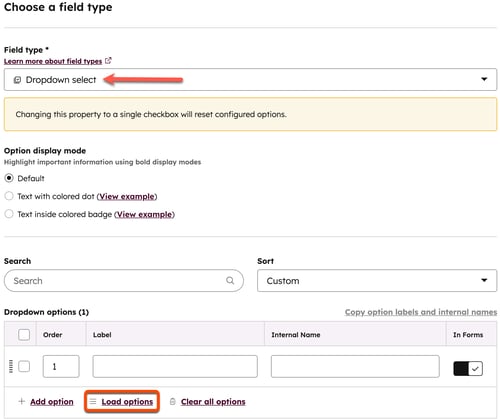
ドロップダウンを選択するカスタムエンリッチメントでは、プロパティーオプションのラベルと内部名が完全に一致する必要があります。
カスタムプロパティーを設定するには、次の手順に従います。
- 新しいドロップダウンを作成し、 コンタクトまたは会社プロパティーを選択します。
- [フィールドタイプ ]タブで、[読み込みオプション]をクリックします。
- ポップアップボックスで、以下を設定します。
- [プロパティーから]をクリックします。
- [オブジェクトタイプ ]ドロップダウンメニューをクリックし、[会社]を選択します。
- [オプションのコピー元となるプロパティー ]ドロップダウンメニューをクリックし、[業種]を選択します。
- [オプションを読み込み]をクリックします。もっと詳しく
- 右上の[保存]をクリックします。
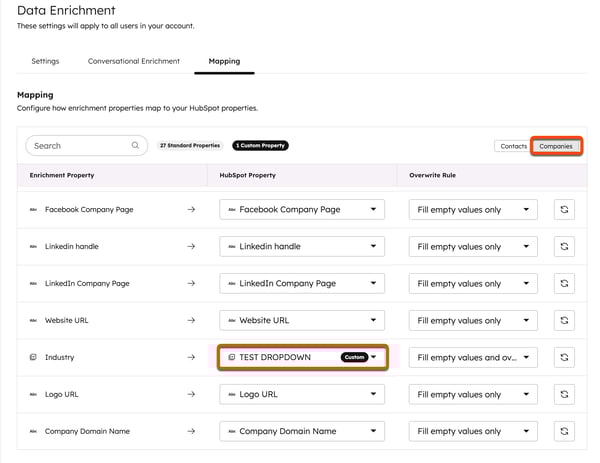
 カスタム エンリッチメント マッピングを設定するには、次の手順に従います。
- エンリッチメント設定に移動します。
- [会社]タブをクリックします。
- [業種 ]ドロップダウンメニューをクリックし、ドロップダウン選択のカスタムプロパティー 名を選択します。
レコードを情報強化する
アクセス権限が必要 レコードをエンリッチメントするには、 スーパー管理者 または データ エンリッチメント アクセス権限 が必要です。
- コンタクトはビジネス用Eメールアドレスを持っている必要があります。GmailやYahooなどの個人アドレスは情報強化されません。
- 会社には会社ドメイン名が存在する必要があります。
- 使用可能なプロパティー値を持つコンタクトと会社のみが情報強化されます。更新するデータがない場合、それらは情報強化されません。
データ エンリッチメント設定を使用して新しいレコードを自動的に拡充することも、既存のレコードを手動で1つずつまたは一括で拡充することもできます。プロパティーの入力動作は、エンリッチメント方法によって異なります。
- 自動:空白または空の値を含むプロパティーを埋めます。自動エンリッチメントによって、ユーザーや他のシステムによって設定された値が上書きされることはありません。
- 手動:空白または空の値が含まれるプロパティーを埋めるか、既存の値を上書きします。どの方法を使用するかは制御できます。上書き設定の構成について詳細をご確認ください。
- 連続:エンリッチメントを使用して以前に入力されたプロパティー値を更新します。ユーザーまたは別のシステムがエンリッチメント対象のプロパティー値を編集した場合、継続的エンリッチメントではそのプロパティーのエンリッチメントは停止されます。
個々のコンタクトレコードまたは会社レコードを情報強化する
個々のレコードを情報強化するには:
- 該当するコンタクトレコードまたは会社レコードに移動します。
- HubSpotアカウントにて、[CRM]>[コンタクト]の順に進みます。
- HubSpotアカウントにて、[CRM]>[会社]の順に進みます。
- 情報強化対象のレコードの名前をクリックします。
- 左側のパネルの[ この[オブジェクト]について]セクション(例: [このコンタクトについて])で、[ アクション ]をクリックし、[ レコードを拡充]を選択します。
- 右側のパネルに、エンリッチメントに使用可能なプロパティー、および各プロパティーの現在の値が表示されます。レコードに追加したいプロパティーの横にあるチェックボックスをオンにします。
- 下部にある[レコードを情報強化]をクリックします。
![フロンティア航空の会社レコードを表示するGIF。ユーザーが左側のサイドバーの[アクション]ボタンをクリックし、[レコードを拡充]メニューを開きます。](gif/enrich-company-record66a8.gif)
複数のコンタクトレコードまたは会社レコードを情報強化する
コンタクトレコードや会社レコードには、各オブジェクトのインデックスページ、セグメント、インポート、またはワークフローから一括でエンリッチメントを行うことができます。
インデックスページから一括で情報強化するには:
- 次のようにしてコンタクトまたは会社に移動します。
- コンタクト:HubSpotアカウントにて、[CRM]>[コンタクト]の順に進みます。
- 企業: HubSpotアカウントにて、[CRM]>[会社]の順に進みます。
- 情報強化するレコードの横にあるチェックボックスをクリックします。
- ビュー内のすべてのレコードを選択するには、左上の チェックボックスをオンにします 。次に、[全[x]件のレコードを選択]をクリックします。インデックスページから一度に最大100件のレコードを登録できます。
- テーブルの一番上にある[レコードを情報強化]をクリックします。
- ダイアログボックスで、情報強化するレコード数を確認してから、[ レコードを拡充]をクリックします。
![一覧ページ上の会社レコードテーブルのスクリーンショット[186社全てを選択]ボタンと[レコードを拡充]ボタンが強調表示されています](jpg/bulk-enrich-company-recordscb5b.jpg)
セグメントから一括エンリッチメントを行うには、次の手順に従います。
- HubSpotアカウントにて、[CRM]>[セグメント]の順に進みます。
- 既存のセグメントの名前をクリックするか、 新しいセグメントを作成します。
- 右上の [アクション]をクリックし、[ セグメントを強化する]を選択します。
- ダイアログボックスで、情報強化するレコード数を確認してから、[レコードを拡充]をクリックします。
インポートから一括で情報強化するには:
- HubSpotアカウントにて、[データ管理]>[データ連携]の順に進みます。
- [ファイルをインポート]をクリックします。
- [インポートを開始]をクリックします。
- 該当するインポート設定を選択します。
- フィールドマッピングを設定します。
- インポートの詳細を入力します。
- [レコードを情報強化]チェックボックスをオンにして、ダイアログボックスで次の操作を行います。
- エンリッチメントするレコード数を確認します。
- [レコードを情報強化]スイッチをオンに切り替えます。
- [確認]をクリックします。
- [インポート完了]をクリックします。
ワークフローから一括エンリッチメントを行うには、次の手順に従います。
- HubSpotアカウントにて、[自動化]>[ワークフロー]の順に進みます。
- コンタクトまたは会社ベースの ワークフローを作成します。
- 登録条件を設定する。
- [レコードを拡充 ]アクションを追加します。
- ワークフローの残りの設定を設定します。
コンタクトまたは会社のエンリッチメント履歴を確認する
情報強化されたコンタクトまたは会社をすばやく表示するには、[情報強化済み]プロパティーで絞り込みます。値が「True」の場合、レコードは情報強化されています。このプロパティーは 、セグメント や レポートでも使用できます。
より具体的なデータを確認するには、コンタクトまたは会社が情報強化された後、レコードのタイムラインに表示されるエンリッチメント、およびプロパティーの数と情報強化されたプロパティーを調べます。
コンタクトまたは会社のエンリッチメント履歴を確認するには:
- 該当するコンタクトレコードまたは会社レコードに移動します。
- HubSpotアカウントにて、[CRM]>[コンタクト]の順に進みます。
- HubSpotアカウントにて、[CRM]>[会社]の順に進みます。
- [詳細フィルター]をクリックして、特定のレコードに絞り込みます。インデックスページでのレコードの絞り込みについて、詳細をご確認ください。
![会社のインデックスページを表示するGIF。ユーザーが[詳細フィルター]をクリックした後、[値がtrueと等しいエンリッチメントされている]のフィルターを追加します。](gif/review-enriched-companiesaa0a.gif)
- レコードの名前をクリックします。
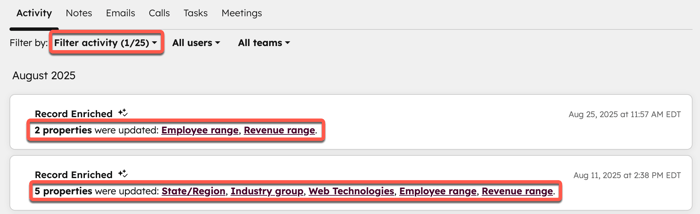
- 上部の[アクティビティー]タブをクリックします。
- 左上の[絞り込み条件]ドロップダウンメニューをクリックし、[エンリッチメント]チェックボックスをオンにします。過去の全てのエンリッチアクティビティーが、レコードのアクティビティータイムラインに表示されます。
- [レコードが情報強化されました]アクティビティーカードで、プロパティーの数および情報強化されたプロパティーを確認します。プロパティーの履歴を確認するには、そのプロパティーをクリックしてください。
エンリッチメントプロパティー
コンタクトレコードや会社レコードにエンリッチメントを行う際、以下のデフォルトの コンタクト プロパティーと 会社プロパティーを拡充できます。
注: [ エンリッチメントEメールのバウンスが検出され ました]というコンタクトプロパティーは、2025年10月31日に廃止されました。バウンス(不達)になったEメールイベントは引き続き 、興味関心 シグナル ツール内で使用できます。
注: カテゴリー(収益範囲、業種など)を持つプロパティーについては、 使用可能な値が記載されたこちらのスプレッドシートを参照してください。
| コンタクトのプロパティー | 会社のプロパティー |
|
|