อัปเดตล่าสุด: 17 ธันวาคม 2025
สามารถใช้ได้กับการสมัครใช้บริการใดๆ ต่อไปนี้ ยกเว้นที่ระบุไว้:
-
 การตลาด Hub
Starter, Professional, Enterprise
การตลาด Hub
Starter, Professional, Enterprise
-
 การขาย Hub
Starter, Professional, Enterprise
การขาย Hub
Starter, Professional, Enterprise
-
 Service Hub
Starter, Professional, Enterprise
Service Hub
Starter, Professional, Enterprise
-
 Data Hub
Starter, Professional, Enterprise
Data Hub
Starter, Professional, Enterprise
-
 เนื้อหา Hub
Starter, Professional, Enterprise
เนื้อหา Hub
Starter, Professional, Enterprise
-
 Smart CRM
Professional, Enterprise
Smart CRM
Professional, Enterprise
การเพิ่มข้อมูลจะเพิ่มข้อมูลให้กับผู้ติดต่อและบริษัทของคุณเพื่อให้คุณสามารถรักษาข้อมูลที่สมบูรณ์และถูกต้องได้มากขึ้น เมื่อบันทึกถูกทำให้สมบูรณ์คุณสมบัติที่รองรับจะเต็มไปด้วยข้อมูลจากชุดข้อมูลการทำให้สมบูรณ์เช่นที่ตั้งอุตสาหกรรมหรือขนาดของบริษัท ซึ่งจะช่วยลดการป้อนข้อมูลด้วยตนเองและช่วยให้แน่ใจว่าระเบียนมีรายละเอียดที่จำเป็นสำหรับการแบ่งส่วนการรายงานระบบอัตโนมัติและกระบวนการ CRM อื่นๆ
คุณสามารถตั้งค่าว่าจะเพิ่มระเบียนเมื่อใดและอย่างไรรวมถึงเพิ่มระเบียนใหม่โดยอัตโนมัติอัปเดตระเบียนที่มีอยู่อย่างต่อเนื่องหรือเพิ่มระเบียนที่เลือกเป็นกลุ่ม เรียนรู้วิธีจัดการสิทธิ์ในการเพิ่มความสมบูรณ์กำหนดค่าการตั้งค่าการเพิ่มความสมบูรณ์และการแมปเพิ่มความสมบูรณ์ของระเบียนและตรวจสอบประวัติการเพิ่มความสมบูรณ์
โปรดทราบ: บัญชีของคุณอาจ ใช้ชื่อเฉพาะสำหรับแต่ละวัตถุ (เช่นบัญชีแทนบริษัท) บทความนี้อ้างอิงถึงออบเจ็กต์ตามชื่อเริ่มต้นของ HubSpot
จัดการสิทธิ์ของผู้ใช้
- ในบัญชี HubSpot ของคุณ คลิก ไอคอนการตั้งค่า ในแถบนำทางด้านบน
- ในเมนูแถบด้านข้างซ้ายให้ไปที่ & ทีมผู้ใช้
- ในตารางผู้ใช้เลื่อนเมาส์ไปที่ ชื่อของผู้ใช้จากนั้นคลิก แก้ไขสิทธิ์
- ในเมนูแถบด้านข้างซ้ายให้คลิก การจัดการข้อมูล
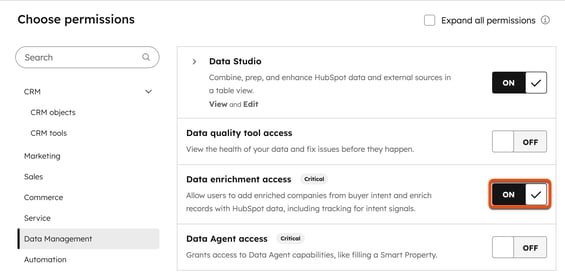
- คลิกเพื่อเปิดหรือปิดสวิตช์ การเข้าถึงการเสริมสร้างข้อมูล
จัดการการตั้งค่าการเพิ่มประสิทธิภาพของคุณ
คุณสามารถกำหนดการตั้งค่าการเพิ่มประสิทธิภาพสำหรับข้อมูลผู้ติดต่อและข้อมูลบริษัทเช่นการเพิ่มประสิทธิภาพโดยอัตโนมัติหรือด้วยตนเอง
ในการกำหนดค่าการตั้งค่าการเพิ่มประสิทธิภาพของคุณ:
- เพิ่มระเบียนใหม่โดยอัตโนมัติ: เพิ่มระเบียนที่สร้างขึ้นใหม่โดยอัตโนมัติ ระเบียนที่สร้างผ่านช่องทางต่างๆเช่นการส่งแบบฟอร์มการบูรณาการหรือการป้อนข้อมูลด้วยตนเอง บันทึกจะถูกทำให้สมบูรณ์ขึ้น ตามข้อกำหนดที่ระบุไว้ที่นี่
- เพิ่มระเบียนที่มีอยู่อย่างต่อเนื่อง: อัปเดตระเบียนที่เพิ่มก่อนหน้านี้โดยอัตโนมัติทุกเดือนเมื่อมีข้อมูลใหม่
- เพิ่มรายชื่อผู้ติดต่อและบริษัทที่มีส่วนร่วมเมื่อเร็วๆนี้โดยอัตโนมัติ: เพิ่มระเบียนที่ทีมของคุณมีส่วนร่วมด้วยโดยอัตโนมัติ การมีส่วนร่วมประกอบด้วย: อีเมลแบบตัวต่อตัวการจองการประชุมและกิจกรรมที่อัพเดทที่ พักในวันที่มีส่วนร่วมครั้งล่าสุด
- เลือกไม่รับการเพิ่มชื่อบริษัทฟรี: HubSpot จะไม่ตั้งค่าคุณสมบัติ ชื่อบริษัท เริ่มต้นเมื่อมีการสร้างระเบียนบริษัทใหม่
ปรับแต่งการแมปคุณสมบัติการเพิ่มความสมบูรณ์
ควบคุมคุณสมบัติ HubSpot ที่ได้รับข้อมูลการเพิ่มประสิทธิภาพและตั้งกฎการเขียนทับ ใช้ข้อความบรรทัดเดียวที่กำหนดเองหรือคุณสมบัติการเลือกแบบเลื่อนลงเพื่อรับการเสริม คุณสมบัติการรับแต่ละรายการสามารถจับคู่กับคุณสมบัติการเพิ่มความสมบูรณ์ของแหล่งที่มาได้เพียงรายการเดียวเท่านั้น (เช่น ชื่อ>บริษัท — ชื่อบริษัท) การเปลี่ยนแปลงจะมีผลต่อการเพิ่มประสิทธิภาพในอนาคตและไม่ส่งผลกระทบต่อข้อมูลที่เพิ่มประสิทธิภาพก่อนหน้านี้
ในการกำหนดค่าการแมปการเพิ่มประสิทธิภาพและเขียนทับกฎ:
- ในบัญชี HubSpot ของคุณ คลิก ไอคอนการตั้งค่า ในแถบนำทางด้านบน
- ในเมนูแถบด้านข้างซ้ายในส่วน การจัดการข้อมูล ให้คลิกการ เสริมสร้างข้อมูล
- คลิกแท็บ การแมป
- ที่ด้านขวาบนของตารางให้คลิก ชื่อ ของวัตถุเพื่อแก้ไขการแม็ป
- ในคอลัมน์ HubSpot Property ให้ คลิกเมนูแบบเลื่อนลง แล้วเลือก คุณสมบัติอื่น พร็อพเพอร์ตี้ที่เลือกต้องตรงกับประเภทฟิลด์ของพร็อพเพอร์ตี้การเสริม (เช่น เมือง ข้อความเป็น เมืองข้อความที่กำหนดเอง)
- ในคอลัมน์เขียนทับกฎ ให้คลิกเมนูแบบเลื่อนลง และเลือกตัวเลือก:
- เติมค่าว่างเท่านั้น: เพิ่มคุณสมบัติหากค่าว่าง/ค่า null ตัวอย่างเช่นใช้ตัวเลือกนี้สำหรับชื่อและนามสกุล เพื่อป้องกันชื่อ ผู้ติดต่อที่ป้อนด้วยตนเอง
- เติมค่าว่างและเขียนทับค่าที่มีอยู่: เพิ่มคุณสมบัติหากค่าว่าง/ค่า null และอัปเดตค่าที่มีอยู่ ตัวอย่างเช่นใช้วัตถุนี้สำหรับ ตำแหน่งงาน และ ความอาวุโสในการจ้างงาน เพื่อให้ข้อมูลเป็นปัจจุบัน
- อย่าเติมค่าใดๆ: ไม่ได้ทำให้ที่พักสมบูรณ์ ใช้ตัวเลือกนี้เพื่อหยุดการทำให้ที่พักสมบูรณ์
- หากต้องการให้คลิก ไอคอนรีเซ็ตเพื่อ ย้อนกลับการเปลี่ยนแปลงที่ทำไว้เป็นแถวกลับไปเป็นการตั้งค่าเริ่มต้น
ตัวอย่าง: กำหนดค่าการแมปการเพิ่มประสิทธิภาพเพื่อใช้คุณสมบัติ อุตสาหกรรม ที่กำหนดเอง
การเสริมการเลือกแบบดรอปดาวน์ที่กำหนดเองต้องการการจับคู่ที่แน่นอนระหว่างป้ายกำกับตัวเลือกที่พักและชื่อภายใน
วิธีตั้งค่าที่พักแบบกำหนดเอง:
- สร้างรายการดรอปดาวน์ใหม่เลือก รายชื่อติดต่อหรือทรัพย์สินของบริษัท
- บนแท็บประเภทฟิลด์ให้ค ลิกตัวเลือกการโหลด
- ในกล่องป๊อปอัปให้กำหนดค่าต่อไปนี้:
- คลิกจากที่พัก
- คลิกเมนูแบบเลื่อนลงประเภทวัตถุ และเลือกบริษัท
- คลิกคุณสมบัติเพื่อคัดลอกตัวเลือกจาก เมนูแบบเลื่อนลงแล้วเลือกอุตสาหกรรม
- คลิกโหลดตัวเลือก ดูข้อมูลเพิ่มเติม
- ที่มุมขวาบนให้คลิก บันทึก
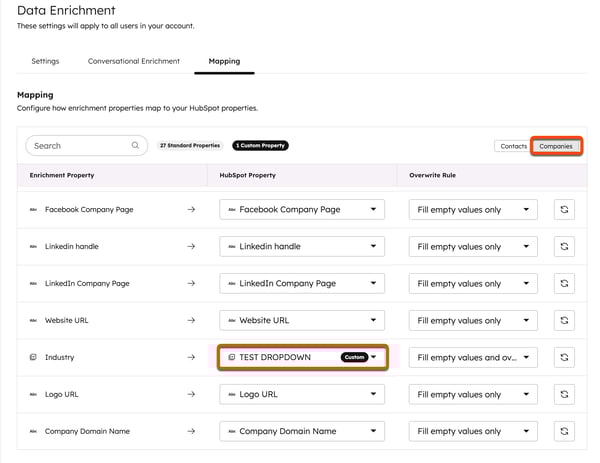
ใน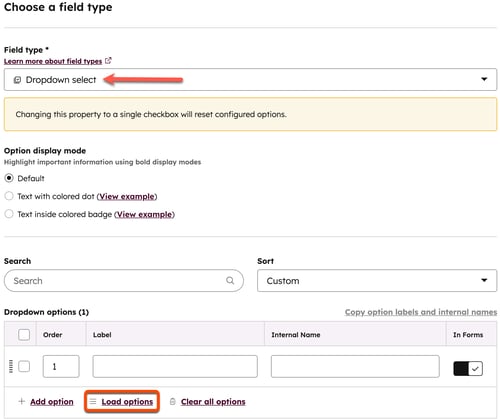 การกำหนดค่าการแมปการเพิ่มความสมบูรณ์แบบที่กำหนดเอง:
- ไปที่ การตั้งค่าการเพิ่มประสิทธิภาพ
- คลิกแท็บ บริษัท
- คลิกเมนูแบบเลื่อนลงของอุตสาหกรรม แล้วเลือก ชื่อคุณสมบัติเลือกแบบเลื่อนลงที่กำหนดเอง
เพิ่มความสมบูรณ์ของระเบียน
จำเป็นต้องมี สิทธิ์ การเข้าถึง ต้องได้รับสิทธิ์ Super Admin หรือ Data enrichment เพื่อเพิ่มระเบียน
- ผู้ติดต่อต้องมีอีเมลธุรกิจ ที่อยู่ส่วนบุคคลเช่น Gmail หรือ Yahoo จะไม่ถูกทำให้สมบูรณ์
- บริษัทต้องมีชื่อโดเมนของบริษัท
- เฉพาะผู้ติดต่อและบริษัทที่มีมูลค่าทรัพย์สินที่มีอยู่เท่านั้นที่จะได้รับการปรับปรุง หากไม่มีข้อมูลให้อัปเดตข้อมูลเหล่านั้นจะไม่ได้รับการเพิ่มประสิทธิภาพ
เพิ่มระเบียนใหม่โดยอัตโนมัติผ่านการตั้งค่าการเพิ่มข้อมูลหรือเพิ่มระเบียนที่มีอยู่ด้วยตนเองทีละรายการหรือเป็นกลุ่ม พฤติกรรมการกรอกข้อมูลที่พักแตกต่างกันไปตามวิธีการเพิ่มคุณค่า:
- อัตโนมัติ: เติมคุณสมบัติที่มีค่าว่างเปล่าหรือว่างเปล่า การเพิ่มประสิทธิภาพอัตโนมัติจะไม่เขียนทับค่าที่กำหนดโดยผู้ใช้หรือระบบอื่น
- ด้วยตนเอง: เติมคุณสมบัติที่มีค่าว่างเปล่าหรือว่างเปล่าหรือเขียนทับค่าที่มีอยู่ คุณควบคุมได้ว่าจะใช้วิธีใด เรียนรู้เพิ่มเติมเกี่ยวกับ การกำหนดค่าการตั้งค่าการเขียนทับ
- ต่อเนื่อง: อัพเดทค่าคุณสมบัติก่อนหน้านี้โดยใช้การเพิ่มประสิทธิภาพ หากผู้ใช้หรือระบบอื่นแก้ไขมูลค่าทรัพย์สินที่เพิ่มขึ้นการเพิ่มมูลค่าอย่างต่อเนื่องจะหยุดการเพิ่มมูลค่าทรัพย์สินนั้น
เพิ่มรายชื่อผู้ติดต่อรายบุคคลหรือบันทึกของบริษัท
วิธีเพิ่มความสมบูรณ์ของระเบียนแต่ละรายการ:
- ไปที่รายชื่อผู้ติดต่อหรือบันทึกบริษัทของคุณ:
- ในบัญชี HubSpot ของคุณ ไปที่ CRM > ผู้ติดต่อ
- ในบัญชี HubSpot ของคุณ ไปที่ CRM > บริษัท
- คลิก ชื่อระเบียนที่คุณต้องการเพิ่มความสมบูรณ์
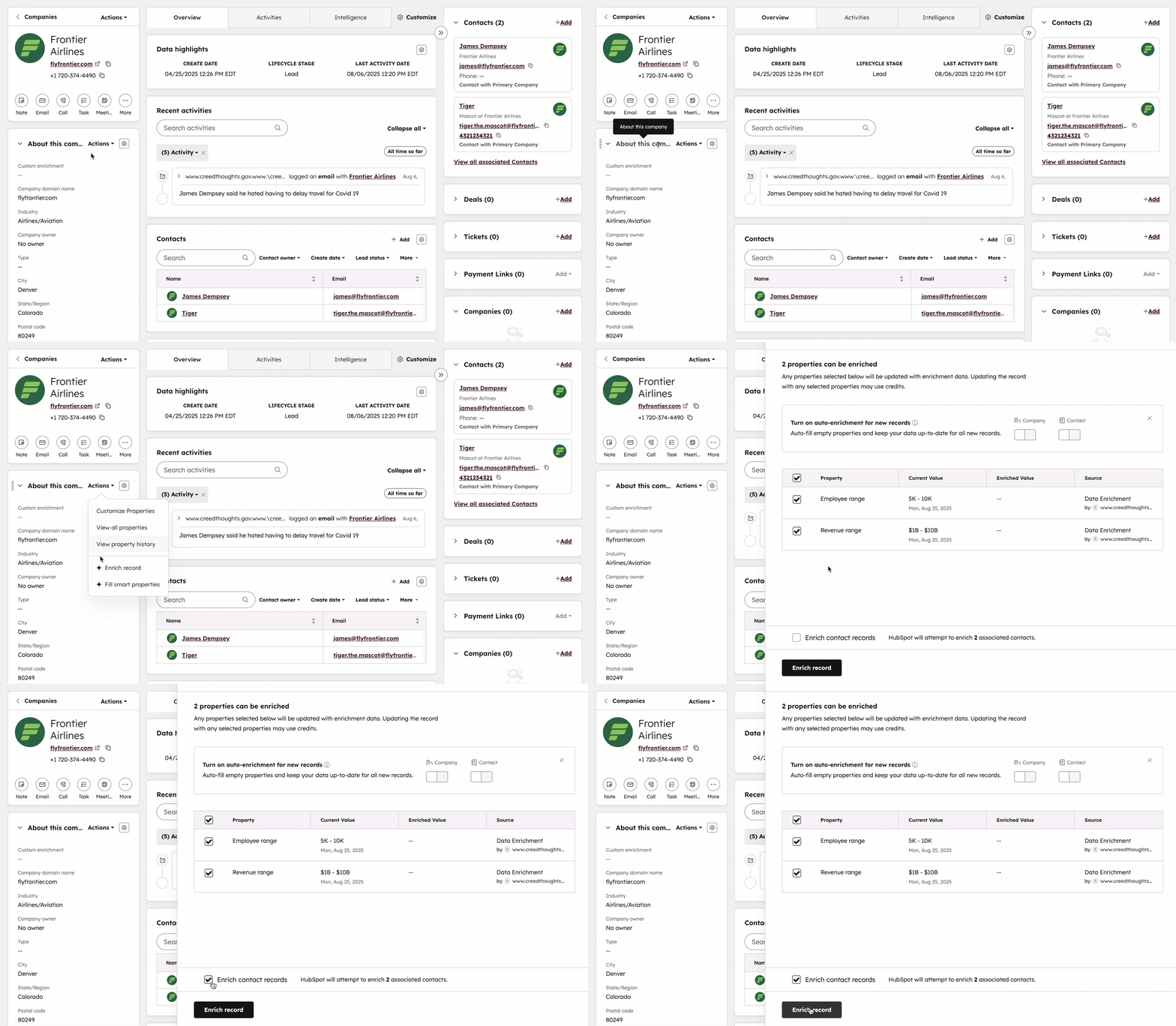
- ในแผงด้านซ้ายในส่วน เกี่ยวกับ [วัตถุ] นี้ (เช่น เกี่ยวกับผู้ติดต่อนี้) ให้คลิก การดำเนินการ และเลือก เพิ่มระเบียน
- ในแผงด้านขวาที่พักใดๆที่มีอยู่สำหรับการเสริมจะปรากฏขึ้นพร้อมกับมูลค่าปัจจุบันของที่พัก เลือกช่อง ทำเครื่องหมายถัดจากที่พักที่คุณต้องการเพิ่มลงในบันทึก
- ที่ด้านล่างให้คลิก เพิ่มความสมบูรณ์ของระเบียน
เพิ่มรายชื่อผู้ติดต่อหรือบันทึกบริษัทหลายรายการ
คุณสามารถเพิ่มรายชื่อผู้ติดต่อหรือบันทึกบริษัทเป็นกลุ่มได้จากหน้าดัชนีของวัตถุที่เกี่ยวข้องเซกเมนต์การนำเข้าหรือเวิร์กโฟลว์
เพื่อเพิ่มจำนวนมากจากหน้าดัชนี:
- ไปที่รายชื่อผู้ติดต่อหรือบริษัทของคุณ:
- รายชื่อผู้ติดต่อ: ในบัญชี HubSpot ของคุณ ไปที่ CRM > ผู้ติดต่อ
- บริษัท: ในบัญชี HubSpot ของคุณ ไปที่ CRM > บริษัท
- คลิก ช่องทำเครื่องหมายถัดจากระเบียนเพื่อเพิ่มความสมบูรณ์
- เลือกช่อง ทำเครื่องหมาย ด้านบนซ้ายเพื่อเลือกระเบียนทั้งหมดในมุมมอง จากนั้นคลิก เลือกระเบียน [x] ทั้งหมด คุณสามารถลงทะเบียนได้สูงสุด 100 เรคคอร์ดต่อครั้งจากหน้าดัชนี
- ที่ด้านบนของตารางให้คลิก เพิ่มระเบียน
- ในกล่องโต้ตอบให้ตรวจสอบจำนวนระเบียนเพื่อเพิ่มความสมบูรณ์จากนั้นคลิก เพิ่มความสมบูรณ์ของระเบียน
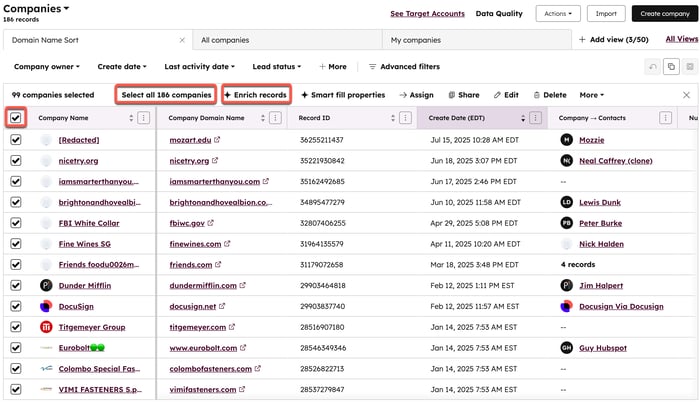
เพื่อเพิ่มคุณค่าจำนวนมากจากเซกเมนต์:
- ในบัญชี HubSpot ของคุณ ไปที่ CRM > กลุ่ม
- คลิกชื่อเซกเมนต์ที่มีอยู่หรือ สร้างเซกเมนต์ใหม่
- ที่มุมขวาบนให้คลิก การกระทำจากนั้นเลือก เพิ่มกลุ่ม
- ในกล่องโต้ตอบให้ตรวจสอบจำนวนระเบียนเพื่อเพิ่มความสมบูรณ์จากนั้นคลิกเพิ่มความสมบูรณ์ของระเบียน
หากต้องการเพิ่มจำนวนมากจากการนำเข้า:
- ในบัญชี HubSpot ของคุณ ไปที่การจัดการข้อมูล > การผสานการทำงานข้อมูล
- คลิ กนำเข้าไฟล์
- คลิกเริ่มนำเข้า
- เลือก การตั้งค่าการนำเข้าของคุณ
- กำหนดค่า การจับคู่ฟิลด์
- กรอกรายละเอียดการนำเข้าของคุณ
- เลือกช่องทำเครื่องหมาย เพิ่มระเบียน จากนั้นในกล่องโต้ตอบให้ดำเนินการต่อไปนี้:
- ตรวจสอบจำนวนระเบียนเพื่อเพิ่มความสมบูรณ์
- เปิดสวิทช์เรคคอร์ด Enrich
- คลิก ยืนยัน
- คลิก เสร็จสิ้นการนำเข้า
เพื่อเพิ่มจำนวนมากจากเวิร์กโฟลว์:
- ในบัญชี HubSpot ของคุณ ไปที่ระบบอัตโนมัติ > เวิร์กโฟลว์
- สร้าง เวิร์กโฟลว์สำหรับผู้ติดต่อหรือบริษัท
- กำหนดค่าเกณฑ์การลงทะเบียน
- เพิ่มการดำเนินการ Enrich Record
- กำหนดการตั้งค่าส่วนที่เหลือขอ งเวิร์กโฟลว์
ตรวจสอบรายชื่อติดต่อหรือประวัติการเพิ่มคุณค่าของบริษัท
หากต้องการดูรายชื่อผู้ติดต่อหรือบริษัทที่ได้รับการปรับปรุงอย่างรวดเร็วให้กรองที่พักที่ ได้รับ การปรับปรุงแล้ว หากค่าเป็น จริงเรคคอร์ดก็จะสมบูรณ์ขึ้น คุณยังใช้ที่พักนี้ใน เซกเมน ต์หรือ รายงานได้ด้วย
หากต้องการตรวจสอบข้อมูลที่เฉพาะเจาะจงมากขึ้นหลังจากที่ผู้ติดต่อหรือบริษัทได้รับการเสริมสร้างแล้วการเสริมสร้างจะปรากฏในไทม์ไลน์ของระเบียนรวมถึงจำนวนคุณสมบัติและคุณสมบัติที่เสริมสร้าง
วิธีตรวจสอบรายชื่อติดต่อหรือประวัติการเพิ่มคุณค่าของบริษัท:
- ไปที่รายชื่อผู้ติดต่อหรือบันทึกบริษัทของคุณ:
- ในบัญชี HubSpot ของคุณ ไปที่ CRM > ผู้ติดต่อ
- ในบัญชี HubSpot ของคุณ ไปที่ CRM > บริษัท
- คลิกตัวกรองขั้นสูง เพื่อกรองสำหรับระเบียนเฉพาะ เรียนรู้เพิ่มเติมเกี่ยวกับ การกรองระเบียนในหน้าดัชนี
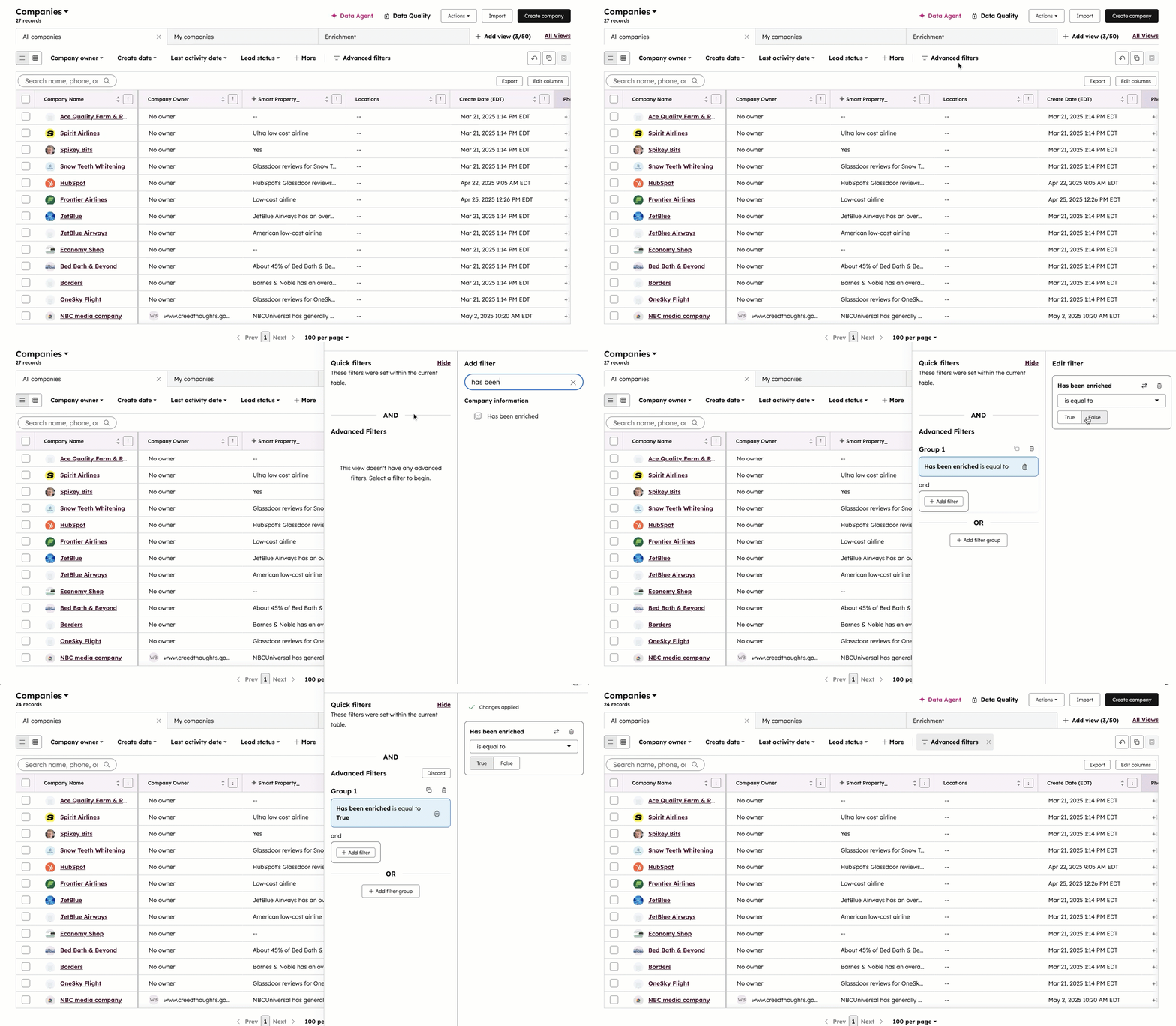
- คลิกที่ชื่อ ของระเบียน
- ที่ด้านบนให้คลิกแท็บ กิจกรรม
- ที่ด้านบนซ้ายให้คลิก กรองตาม เมนูแบบเลื่อนลงและเลือกช่องทำเครื่องหมาย เพิ่มความสมบูรณ์ กิจกรรมเสริมก่อนหน้านี้ทั้งหมดจะปรากฏในไทม์ไลน์กิจกรรมของเรคคอร์ด
- ในการ์ดกิจกรรม Record Enriched ให้ตรวจสอบจำนวนคุณสมบัติและคุณสมบัติที่อุดมไปด้วย หากต้องการตรวจสอบประวัติที่พักให้คลิกที่ พัก
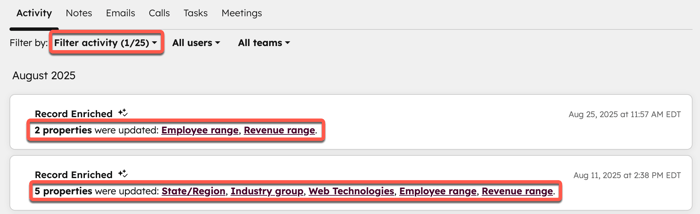
คุณสมบัติการเพิ่มความสมบูรณ์
เมื่อเพิ่มรายชื่อผู้ติดต่อหรือบันทึกบริษัทของคุณคุณสามารถเพิ่มรายชื่อผู้ ติดต่อ เริ่มต้นและ คุณสมบัติของบริษัทต่อไปนี้:
โปรดทราบ: ที่พักที่ติดต่อได้มี การตรวจพบการตีกลับอีเมลที่ถูกตรวจพบ คือพระอาทิตย์ตกดินณวันที่ 31 ตุลาคม 2025 เหตุการณ์อีเมลที่เด้งยังคงมีอยู่ใน เครื่องมือสัญญาณเจตนา
โปรดทราบ: สำหรับอสังหาริมทรัพย์ที่มีหมวดหมู่ (เช่นช่วงรายได้ประเภทของอุตสาหกรรม) หมายถึง สเปรดชีตนี้ที่มีค่าที่เป็นไปได้
| ที่พักสำหรับการติดต่อ | คุณสมบัติของบริษัท |
|
|