Última actualización: 2 de enero de 2026
Disponible con cualquiera de las siguientes suscripciones, a no ser que se indique de otro modo:

Agregar varias direcciones de correo en la propiedad Correo electrónico de un contacto. Una vez agregado, HubSpot desduplicará un registro de contacto contra las múltiples direcciones. Puedes enviar correos electrónicos desde el CRM a cualquiera de las direcciones de correo electrónico, y los correos registrados enviados a las direcciones se agregarán a la cronología de actividad del contacto.
Debes establecer la dirección de correo electrónico principal del contacto como su dirección de correo electrónico principal porque las direcciones de correo electrónico principales se referencian sobre las direcciones de correo electrónico secundarias en las herramientas de HubSpot. Por ejemplo:
- Los correos electrónicos de marketing siempre se enviarán a la dirección de correo electrónico principal del contacto. Esto incluye correos electrónicos de marketing automatizados enviados a través de workflows.
- Las propiedades Correo electrónico en filtros de segmentos, informes y workflows solo consultarán la dirección de correo electrónico principal.
- Las cuentas conectadas con Salesforce solo se sincronizan con la dirección de correo electrónico principal. Si tienes dos registros en Salesforce con dos direcciones de correo electrónico y ambas direcciones de correo electrónico están en el mismo registro de HubSpot, el registro de Salesforce que coincide con la dirección de correo electrónico principal en HubSpot se sincroniza y el registro que coincide con la dirección de correo electrónico secundaria no se sincroniza.
- Los rebotes de correo electrónico y las suscripciones canceladas se asocian con una dirección de correo electrónico, no con un contacto. Si la dirección de correo electrónico principal de un contacto tiene rebotes duros, no será elegible para recibir correos en el futuro, pero las otras direcciones de correo electrónico asociadas con el contacto seguirán siendo elegibles para recibir correos.
Agregar varias direcciones de correo electrónico
Puedes agregar direcciones de correo electrónico adicionales en un registro de contacto en el escritorio, de forma masiva a través de la importación o editando las propiedades del correo electrónico en la aplicación móvil Android.Agregar correos electrónicos en un registro de contacto
Para agregar correos electrónicos a un contacto:
- En tu cuenta de HubSpot, dirígete a CRM > Contactos.
- Haz clic en el nombre de un contacto.
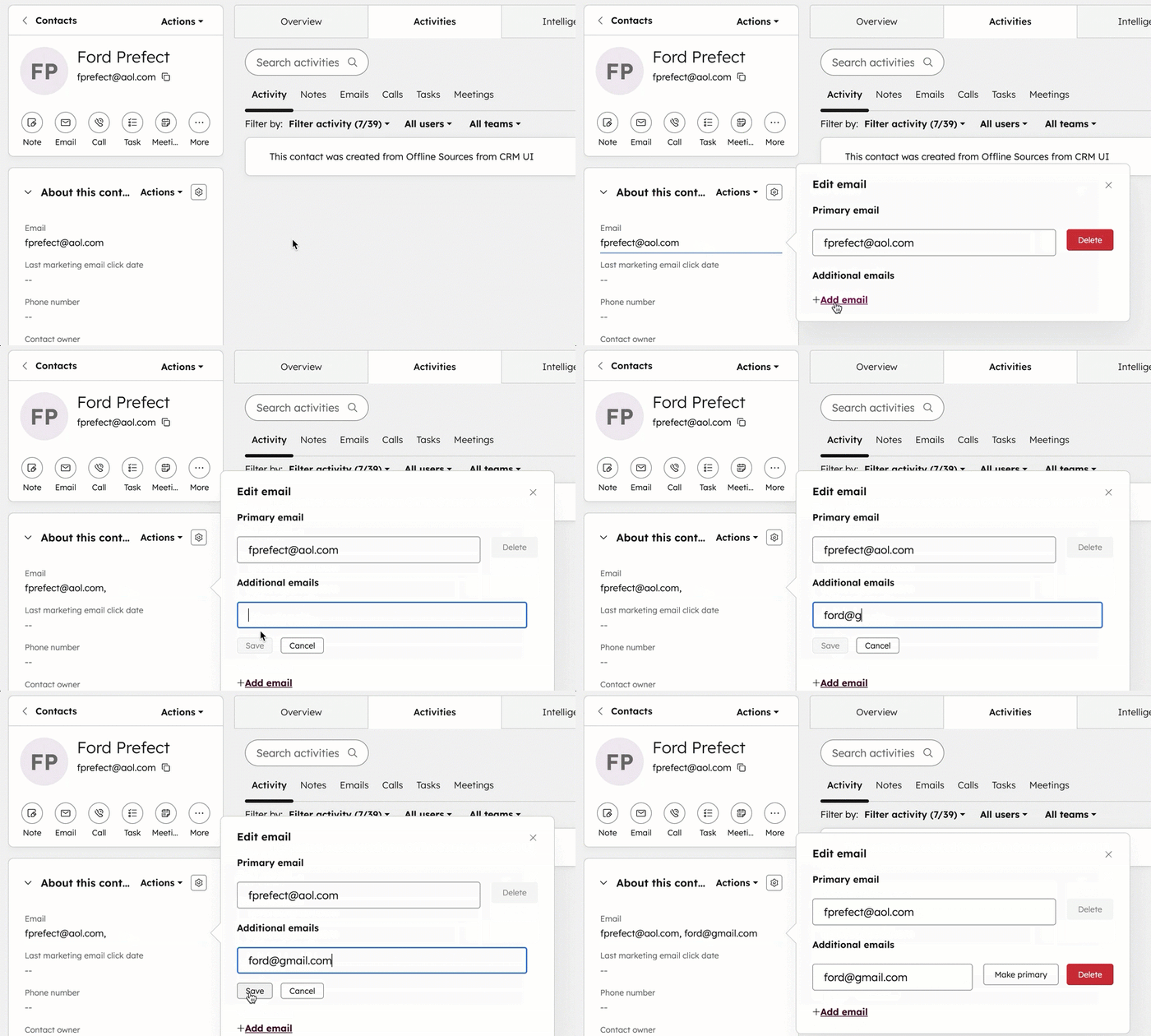
- En la barra lateral izquierda, coloca el cursor sobre la propiedad Correo electrónico y haz clic en el icono editar .
- En el cuadro de diálogo, haz clic en Agregar dirección de correo electrónico para agregar un correo adicional. En el campo que aparece, escribe la dirección de correo electrónico adicional y haz clic en Guardar.
Nota: si no puedes hacer clic en Guardar, la dirección de correo electrónico ya está en uso en otro registro de contacto. Si un correo electrónico ya se utiliza para otro contacto, busca esa dirección de correo electrónico en la página de índice de contactos y luego elimina el correo electrónico del registro de contacto o elimina el contacto si se trata de un duplicado.
Importar para agregar varias direcciones de correo electrónico en masa
También puedes importar para agregar correos electrónicos a uno o varios contactos. No puedes importar para establecer el correo electrónico principal de un contacto, pero puedes actualizar manualmente la dirección de correo electrónico principal.
Para importar correos electrónicos adicionales:
- Configura tu archivo de importación. Incluye una columna Direcciones de correo electrónico adicionales que contenga los correos que quieres agregar. Si incluyes varios correos electrónicos para un mismo contacto, sepáralos con punto y coma. Más información sobre cómo importar varios valores para una propiedad.

- Importa tu archivo.
- En la pantalla Asigna las columnas del archivo a las propiedades de [objeto], en la columna propiedad de HubSpot , selecciona Direcciones de correo electrónico adicionales.

- Completa la importación.
- Una vez importados, cuando veas el registro del contacto, los correos electrónicos adicionales se incluirán en la propiedad Correo electrónico .
Eliminar o establecer un correo electrónico secundario como principal
Si un contacto tiene varios correos electrónicos, puedes eliminar los correos secundarios o actualizar un correo secundario para que se convierta en la dirección de correo electrónico principal.
Para eliminar o establecer un correo electrónico como principal:
- En tu cuenta de HubSpot, dirígete a CRM > Contactos.
- Haz clic en el nombre de un contacto.
- En la sección Acerca de pasa el cursor sobre la propiedad Correo electrónico y haz clic en elicono del lápiz.
- Para eliminar un correo electrónico haz clic en Eliminar junto al correo. En el cuadro de diálogo, haz clic en Eliminar correo electrónico para confirmar.
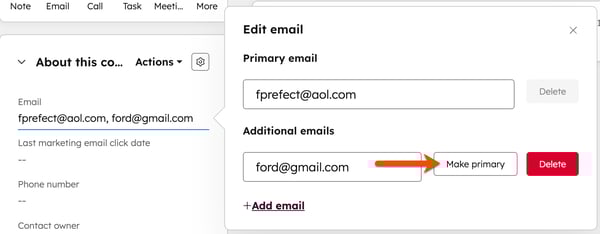
- Para convertir un correo electrónico secundario en principal, haz clic en Convertir en principal junto a la dirección secundaria. El correo electrónico se moverá al campo Correo principal, y el correo electrónico principal anterior se moverá a la sección Correos adicionales.
Exportar todos los correos electrónicos de los contactos
Al exportar contactos, por opción predeterminada, solo se incluye el correo electrónico principal. Si tienes contactos con varios correos electrónicos, tienes la opción de exportar todos los correos.
- En tu cuenta de HubSpot, dirígete a CRM > Contactos.
- Abre la vista que quieres exportar y luego haz clic en Exportar en la parte superior derecha.
- En el cuadro de diálogo, selecciona la casilla de verificación Incluir todas las direcciones de correo electrónico.
- Termina de configurar las preferencias del archivo de exportación y luego haz clic en Exportar.
En el archivo exportado, la columna Correo electrónico contendrá la dirección de correo principal y los demás correos estarán en la columna Direcciones de correo electrónico adicionales.