Data ostatniej aktualizacji: 2 stycznia 2026
Dostępne z każdą z następujących podpisów, z wyjątkiem miejsc, w których zaznaczono:

We właściwości Email kontaktu można dodać wiele adresów e-mail. Po dodaniu HubSpot usunie duplikat rekordu kontaktu w odniesieniu do wielu adresów. Możesz wysyłać wiadomości e-mail z CRM na dowolny z adresów e-mail, a zarejestrowane wiadomości e-mail wysłane na adresy zostaną dodane do osi czasu aktywności kontaktu.
Należy ustawić główny adres e-mail kontaktu jako jego podstawowy adres e-mail, ponieważ podstawowe adresy e-mail są przywoływane w narzędziach HubSpot zamiast drugorzędnych adresów e-mail. Na przykład:
- Marketingowe wiadomości e-mail będą zawsze wysyłane na główny adres e-mail kontaktu. Obejmuje to automatyczne wiadomości marketingowe wysyłane za pośrednictwem przepływów pracy.
- Właściwość Email w filtrach segmentów, raportach i przepływach pracy będzie odnosić się tylko do podstawowego adresu e-mail.
- Konta połączone z Salesforce będą synchronizowane tylko z podstawowym adresem e-mail. Jeśli masz dwa rekordy w Salesforce z dwoma adresami e-mail i oba te adresy e-mail znajdują się w tym samym rekordzie HubSpot, rekord Salesforce pasujący do podstawowego adresu e-mail w HubSpot zostanie zsynchronizowany, a rekord pasujący do dodatkowego adresu e-mail nie zostanie zsynchronizowany.
- Odrzucenia wiadomości e-mail i rezygnacje z subskrypcji są powiązane z adresem e-mail, a nie z kontaktem. Jeśli główny adres e-mail kontaktu zostanie odrzucony, nie będzie mógł otrzymywać wiadomości e-mail w przyszłości, ale inne adresy e-mail powiązane z kontaktem pozostaną uprawnione do otrzymywania wiadomości e-mail.
Dodawanie wielu adresów e-mail
Możesz dodać dodatkowe adresy e-mail do rekordu kontaktu na komputerze, zbiorczo poprzez import lub edytując właściwośćEmail waplikacji mobilnej na Androida.Dodawanie wiadomości e-mail do rekordu kontaktu
Aby dodać wiadomości e-mail do kontaktu:
- Na koncie HubSpot przejdź do System CRM > Kontakty..
- Kliknij nazwę kontaktu.
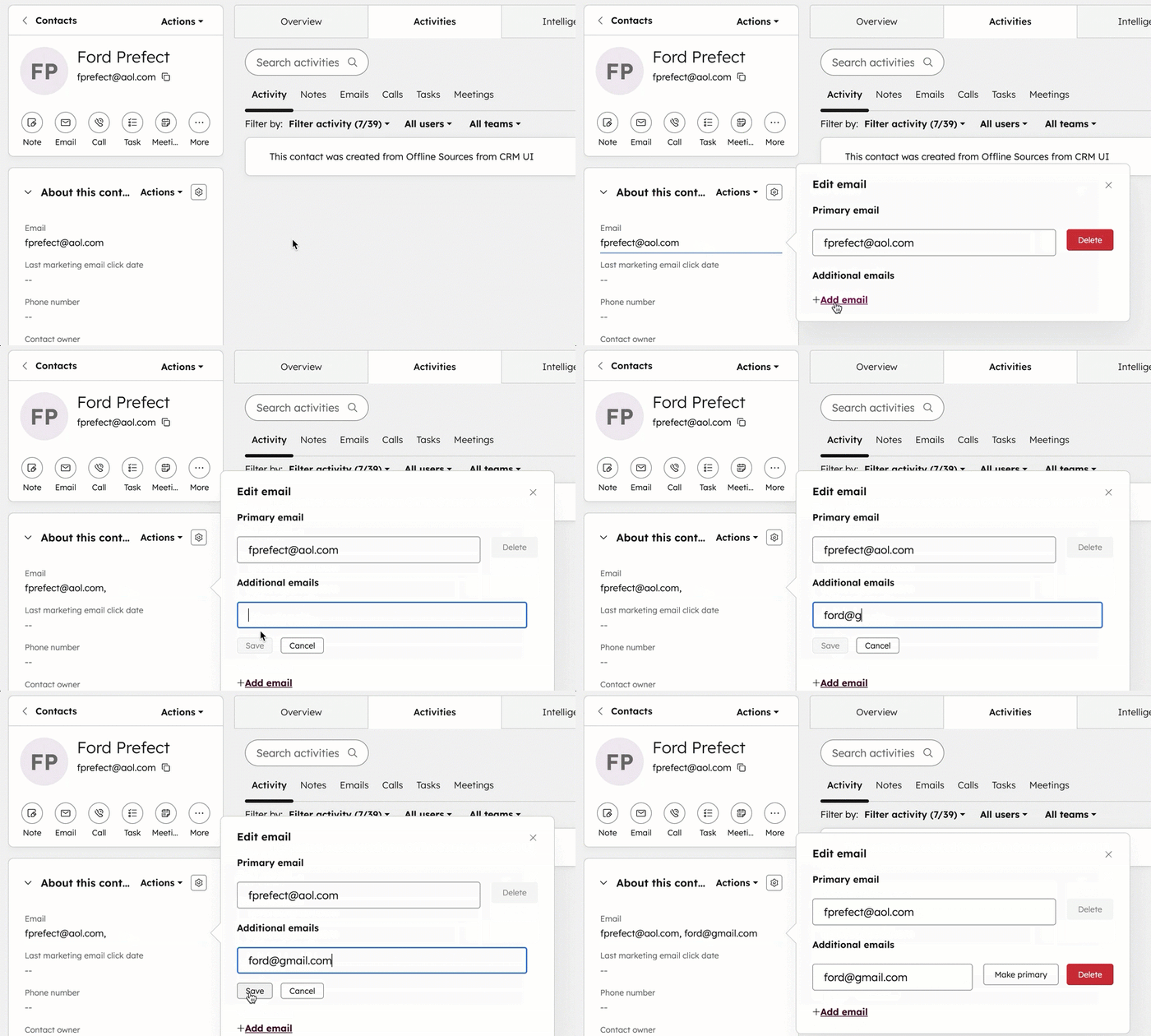
- Na lewym pasku bocznym najedź kursorem na właściwość Email i kliknij ikonę i kliknij ikonę edycji.
- W oknie dialogowym kliknij Dodaj adres e-mail , aby dodać dodatkowy adres e-mail. W wyświetlonym polu wprowadź dodatkowy adres e-mail i kliknij Zapisz.
Uwaga: jeśli nie możesz kliknąć Zapisz, adres e-mail jest już używany w innym rekordzie kontaktu. Jeśli adres e-mail jest już używany dla innego kontaktu, wyszukaj ten adres e-mail na stronie indeksu kontaktów, a następnie usuń adres e-mail z rekordu kontaktu lub usuń kontakt, jeśli jest duplikatem.
Importowanie w celu zbiorczego dodania wielu adresów e-mail
Możesz także importować, aby dodać wiadomości e-mail do jednego lub wielu kontaktów. Nie można importować, aby ustawić podstawowy adres e-mail kontaktu, ale można ręcznie zaktualizować podstawowy adres e-mail.
Aby zaimportować dodatkowe wiadomości e-mail:
- Skonfiguruj plik importu. Dołącz kolumnę Dodatkowe adresy e-mail zawierającą wiadomości e-mail, które chcesz dodać. Jeśli dodajesz wiele adresów e-mail dla jednego kontaktu, oddziel je średnikami. Dowiedz się więcej o importowaniu wielu wartości dla właściwości.

- Zaimportujplik.
- Na ekranie Mapuj kolumny w pliku do właściwości [obiektu] w kolumnie właściwości HubSpot wybierz opcję Dodatkowe adresy e-mail.

- Zakończ importowanie.
- Po zaimportowaniu, podczas przeglądania rekordu kontaktu, dodatkowe wiadomości e-mail zostaną uwzględnione we właściwości Email.
Usuń lub ustaw dodatkowy adres e-mail jako podstawowy
Jeśli kontakt ma wiele adresów e-mail, możesz usunąć dodatkowe adresy e-mail lub zaktualizować dodatkowy adres e-mail, aby stał się podstawowym adresem e-mail.
Aby usunąć lub ustawić adres e-mail jako podstawowy:
- Na koncie HubSpot przejdź do System CRM > Kontakty..
- Kliknij nazwę kontaktu.
- W sekcji Informacje najedź kursorem na właściwość E-mail i kliknij ikonę ołówka. i kliknij ikonę ołówka.
- Aby usunąć wiadomość e-mail, kliknij przycisk Usuń obok wiadomości e-mail. W oknie dialogowym kliknij przycisk Usuń wiadomość e-mail, aby potwierdzić.
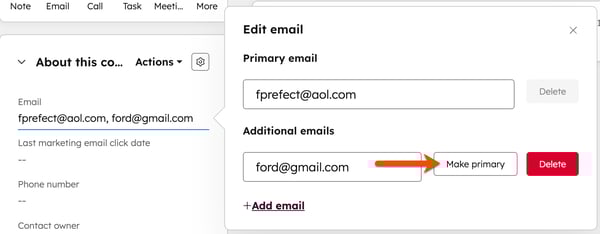
- Aby uczynić drugorzędną wiadomość e-mail podstawową, kliknij przycisk Uczyń podstawową obok adresu drugorzędnego. Wiadomość e-mail zostanie przeniesiona do pola Podstawowa wiadomość e-mail, a poprzednia podstawowa wiadomość e-mail zostanie przeniesiona do sekcji Dodatkowe wiadomości e-mail.
Eksportowanie wszystkich wiadomości e-mail dla kontaktów
Podczas eksportowania kontaktów domyślnie uwzględniany jest tylko podstawowy adres e-mail. Jeśli masz kontakty z wieloma adresami e-mail, możesz wyeksportować wszystkie wiadomości e-mail.
- Na koncie HubSpot przejdź do System CRM > Kontakty.
- Otwórz widok, który chcesz wyeksportować, a następnie kliknij Eksportuj w prawym górnym rogu.
- W oknie dialogowym zaznacz pole wyboru Uwzględnij wszystkie adresy e-mail.
- Dokończ konfigurację preferencji eksportu plików, a następnie kliknij przycisk Eksportuj.
W wyeksportowanym pliku kolumna E-mail będzie zawierać podstawowy adres e-mail, a inne wiadomości e-mail będą znajdować się w kolumnie Dodatkowe adresy e-mail.