อัปเดตล่าสุด: 2 มกราคม 2026
สามารถใช้ได้กับการสมัครใช้บริการใดๆ ต่อไปนี้ ยกเว้นที่ระบุไว้:

คุณสามารถเพิ่มที่อยู่อีเมลหลายรายการได้ในที่พักอีเมลของผู้ติดต่อ เมื่อเพิ่มแล้ว HubSpot จะยกเลิกการทำสำเนาบันทึกการติดต่อกับที่อยู่หลายแห่ง คุณสามารถส่งอีเมลจาก CRM ไปยังที่อยู่อีเมลใดก็ได้และอีเมลที่บันทึกไว้ที่ส่งไปยังที่อยู่จะถูกเพิ่มลงในไทม์ไลน์กิจกรรมของผู้ติดต่อ
คุณควรตั้งค่าที่อยู่อีเมลหลักของผู้ติดต่อเป็นที่อยู่อีเมลหลักเนื่องจากที่อยู่อีเมลหลักถูกอ้างอิงมากกว่าที่อยู่อีเมลรองในเครื่องมือ HubSpot ตัวอย่างเช่น:
- อีเมลการตลาดจะถูกส่งไปยังที่อยู่อีเมลหลักของผู้ติดต่อเสมอ ซึ่งรวมถึงอีเมลการตลาดอัตโนมัติที่ส่งผ่านเวิร์กโฟลว์
- คุณสมบัติอีเมลในตัวกรองส่วนรายงานและเวิร์กโฟลว์จะอ้างอิงเฉพาะที่อยู่อีเมลหลักเท่านั้น
- บัญชีที่เชื่อมต่อกับ Salesforce จะซิงค์กับที่อยู่อีเมลหลักเท่านั้น หากคุณมีระเบียนสองรายการใน Salesforce ที่มีที่อยู่อีเมลสองรายการและที่อยู่อีเมลทั้งสองนั้นอยู่ในระเบียน HubSpot เดียวกันระเบียน Salesforce ที่ตรงกับที่อยู่อีเมลหลักใน HubSpot จะซิงค์และระเบียนที่ตรงกับที่อยู่อีเมลสำรองจะไม่ซิงค์
- การตีกลับอีเมลและการยกเลิกการเป็นสมาชิกเชื่อมโยงกับที่อยู่อีเมลไม่ใช่ผู้ติดต่อ หากที่อยู่อีเมลหลักของผู้ติดต่อถูกตีกลับอย่างหนักจะไม่มีสิทธิ์ได้รับอีเมลในอนาคตแต่ที่อยู่อีเมลอื่นๆที่เชื่อมโยงกับผู้ติดต่อจะยังคงมีสิทธิ์ได้รับอีเมล
เพิ่มอีเมลหลายฉบับ
คุณสามารถเพิ่มที่อยู่อีเมลเพิ่มเติมในบันทึกการติดต่อบนเดสก์ท็อปเป็นกลุ่มผ่านการนำเข้าหรือโดยการแก้ไข คุณสมบัติอีเมลใน แอปมือถือ Androidเพิ่มอีเมลในบันทึกการติดต่อ
วิธีเพิ่มอีเมลไปยังผู้ติดต่อ:
- ในบัญชี HubSpot ของคุณ ไปที่ CRM > ผู้ติดต่อ
- คลิกที่ชื่อของผู้ติดต่อ
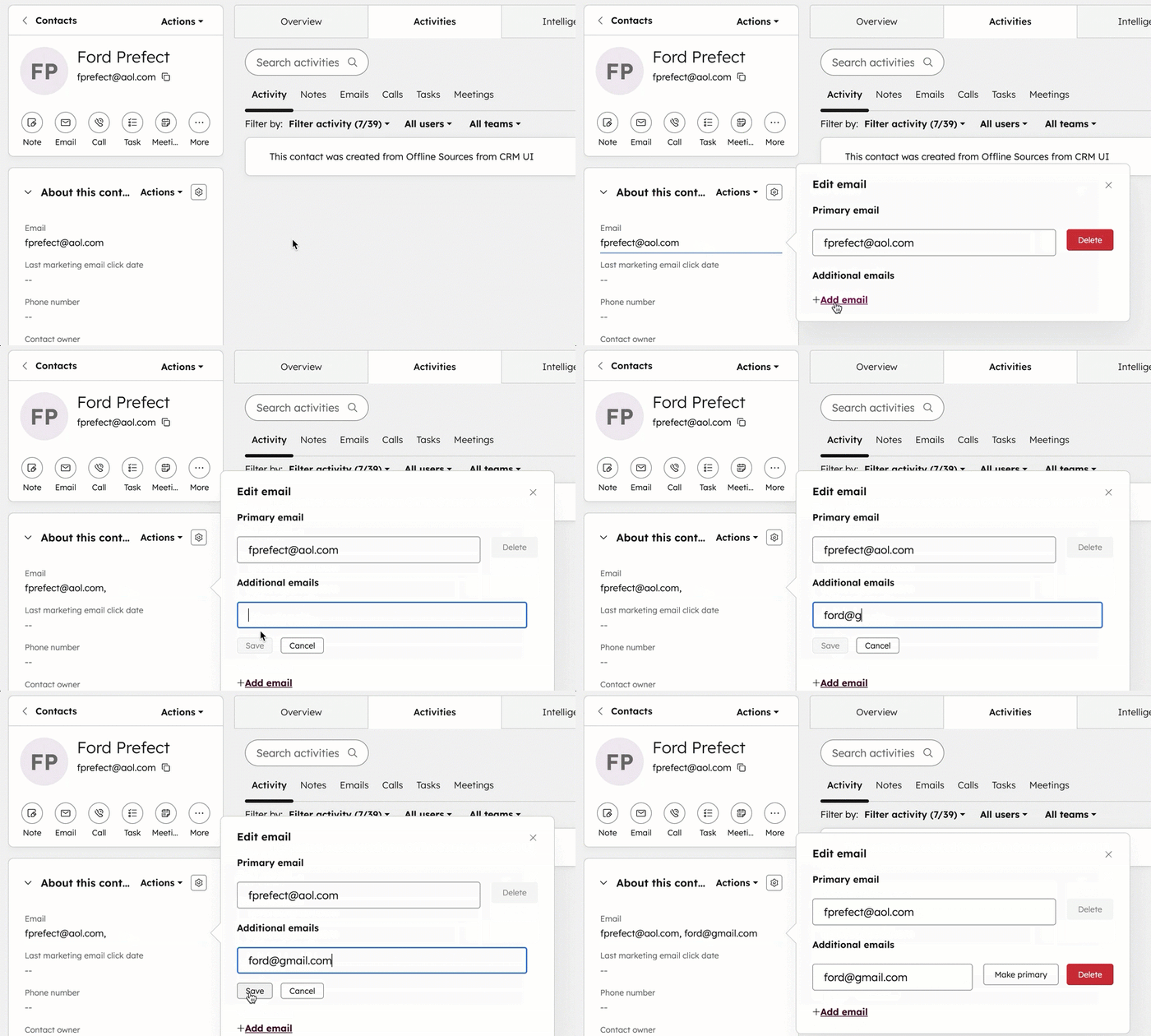
- ในแถบด้านข้างซ้ายให้เลื่อนเมาส์ไปที่คุณสมบัติอีเมลแล้วคลิกไอคอน
- ในกล่องโต้ตอบให้คลิกเพิ่มที่อยู่อีเมลเพื่อเพิ่มอีเมลเพิ่มเติม ในช่องที่ปรากฏให้ป้อนที่อยู่อีเมลเพิ่มเติมแล้วคลิกบันทึก
โปรดทราบ: หากคลิกบันทึกไม่ได้ระบบจะใช้ที่อยู่อีเมลนี้ในบันทึกการติดต่ออื่นแล้ว หากมีการใช้อีเมลสำหรับผู้ติดต่อรายอื่นอยู่แล้วให้ค้นหาที่อยู่อีเมลนั้นในหน้าดัชนีผู้ติดต่อจากนั้นลบอีเมลในบันทึกผู้ติดต่อหรือลบผู้ติดต่อหากซ้ำกัน
นำเข้าเพื่อเพิ่มที่อยู่อีเมลจำนวนมาก
นอกจากนี้คุณยังสามารถนำเข้าเพื่อเพิ่มอีเมลไปยังผู้ติดต่อหนึ่งรายหรือหลายรายได้ คุณไม่สามารถนำเข้าเพื่อตั้งค่าอีเมลหลักของผู้ติดต่อได้แต่สามารถอัพเดทที่อยู่อีเมลหลักได้ด้วยตนเอง
วิธีนำเข้าอีเมลเพิ่มเติม:
- ตั้งค่าไฟล์นำเข้าของคุณ รวมคอลัมน์อีเมลแอดเดรสเพิ่มเติมที่มีอีเมลที่คุณต้องการเพิ่ม หากมีหลายอีเมลสำหรับผู้ติดต่อรายเดียวให้แยกอีเมลด้วยกึ่งโคลอน ดูข้อมูลเพิ่มเติมเกี่ยวกับการนำเข้าหลายค่าสำหรับที่พัก

- นำเข้าไฟล์ของคุณ
- ในคอลัมน์แผนที่ในไฟล์ของคุณไปยังหน้าจอคุณสมบัติ [object] ในคอลัมน์คุณสมบัติ HubSpot ให้เลือกที่อยู่อีเมลเพิ่มเติม

- เสร็จสิ้นการนำเข้า
- เมื่อนำเข้าแล้วเมื่อคุณดูบันทึกของผู้ติดต่ออีเมลเพิ่มเติมจะรวมอยู่ในคุณสมบัติ อีเมล
ลบหรือตั้งค่าอีเมลรองเป็นอีเมลหลัก
หากผู้ติดต่อมีหลายอีเมลคุณสามารถลบอีเมลสำรองหรืออัพเดทอีเมลสำรองเพื่อใช้เป็นที่อยู่อีเมลหลักได้
วิธีลบหรือตั้งค่าอีเมลเป็นหลัก:
- ในบัญชี HubSpot ของคุณ ไปที่ CRM > ผู้ติดต่อ
- คลิกที่ชื่อของผู้ติดต่อ
- ในส่วนเกี่ยวกับให้เลื่อนเมาส์ไปที่คุณสมบัติอีเมลแล้วคลิกไอคอน ดินสอ
- หากต้องการลบอีเมลให้คลิกลบถัดจากอีเมล ในกล่องโต้ตอบให้คลิกลบอีเมลเพื่อยืนยัน
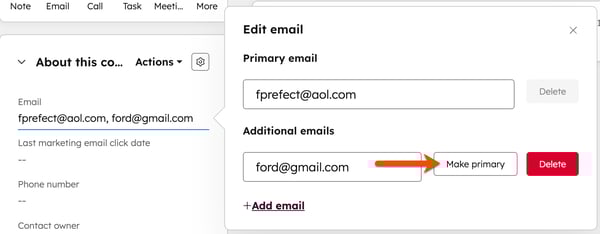
- หากต้องการให้อีเมลรองเป็นอีเมลหลักให้คลิกทำให้เป็นอีเมลหลักถัดจากที่อยู่รอง อีเมลจะย้ายไปยังฟิลด์อีเมลหลักและอีเมลหลักก่อนหน้า จะย้ายไปยังส่วนอีเมลเพิ่มเติม
ส่งออกอีเมลทั้งหมดสำหรับผู้ติดต่อ
เมื่อคุณส่งออกผู้ติดต่อเฉพาะอีเมลหลักเท่านั้นที่จะรวมอยู่ในค่าเริ่มต้น หากคุณมีผู้ติดต่อที่มีหลายอีเมลคุณสามารถเลือกที่จะส่งออกอีเมลทั้งหมดได้
- ในบัญชี HubSpot ของคุณ ไปที่ CRM > ผู้ติดต่อ
- เปิดมุมมองที่คุณต้องการส่งออกจากนั้นคลิกส่งออกที่ด้านบนขวา
- ในกล่องโต้ตอบให้เลือกช่องทำเครื่องหมายรวมที่อยู่อีเมลทั้งหมด
- ตั้งค่าการส่งออกไฟล์ให้เสร็จสิ้นจากนั้นคลิกส่งออก
ในไฟล์ที่ส่งออกคอลัมน์อีเมลจะมีที่อยู่อีเมลหลักและอีเมลอื่นๆจะอยู่ในคอลัมน์ที่อยู่อีเมลเพิ่มเติม