Ultimo aggiornamento: 2 gennaio 2026
Disponibile con uno qualsiasi dei seguenti abbonamenti, tranne dove indicato:

È possibile aggiungere più indirizzi e-mail nella proprietà Email di un contatto. Una volta aggiunto, HubSpot de-duplicherà il record di un contatto rispetto agli indirizzi multipli. È possibile inviare e-mail dal CRM a uno qualsiasi degli indirizzi e-mail e le e-mail registrate inviate agli indirizzi verranno aggiunte alla timeline delle attività del contatto.
È necessario impostare l'indirizzo e-mail principale del contatto come indirizzo e-mail primario, poiché gli indirizzi e-mail primari sono preferiti agli indirizzi e-mail secondari negli strumenti di HubSpot. Ad esempio:
- Lee-mail di marketing saranno sempre inviate all'indirizzo e-mail principale del contatto. Questo include le e-mail di marketing automatizzate inviate tramite flussi di lavoro.
- La proprietà Email nei filtri di segmento, nei report e nei flussi di lavoro farà riferimento solo all'indirizzo email primario.
- Gli account collegati a Salesforce si sincronizzeranno solo con l'indirizzo e-mail principale. Se in Salesforce ci sono due record con due indirizzi e-mail ed entrambi gli indirizzi e-mail sono sullo stesso record di HubSpot, il record di Salesforce corrispondente all'indirizzo e-mail primario in HubSpot si sincronizzerà, mentre il record corrispondente all'indirizzo e-mail secondario non si sincronizzerà.
- I bounce e le disiscrizioni sono associati a un indirizzo e-mail, non a un contatto. Se l'indirizzo e-mail principale di un contatto subisce un hard bounce, non sarà più idoneo a ricevere e-mail in futuro, ma gli altri indirizzi e-mail associati al contatto rimarranno idonei a ricevere e-mail.
Aggiungere più indirizzi e-mail
È possibile aggiungere altri indirizzi e-mail a un record di contatto su desktop, in blocco tramite importazione o modificando la proprietàEmail nell'app mobile Android.Aggiungere email a un record di contatto
Per aggiungere e-mail a un contatto:
- Nel tuo account HubSpot, passa a CRM > Contatti.
- Fare clic sul nome di un contatto.
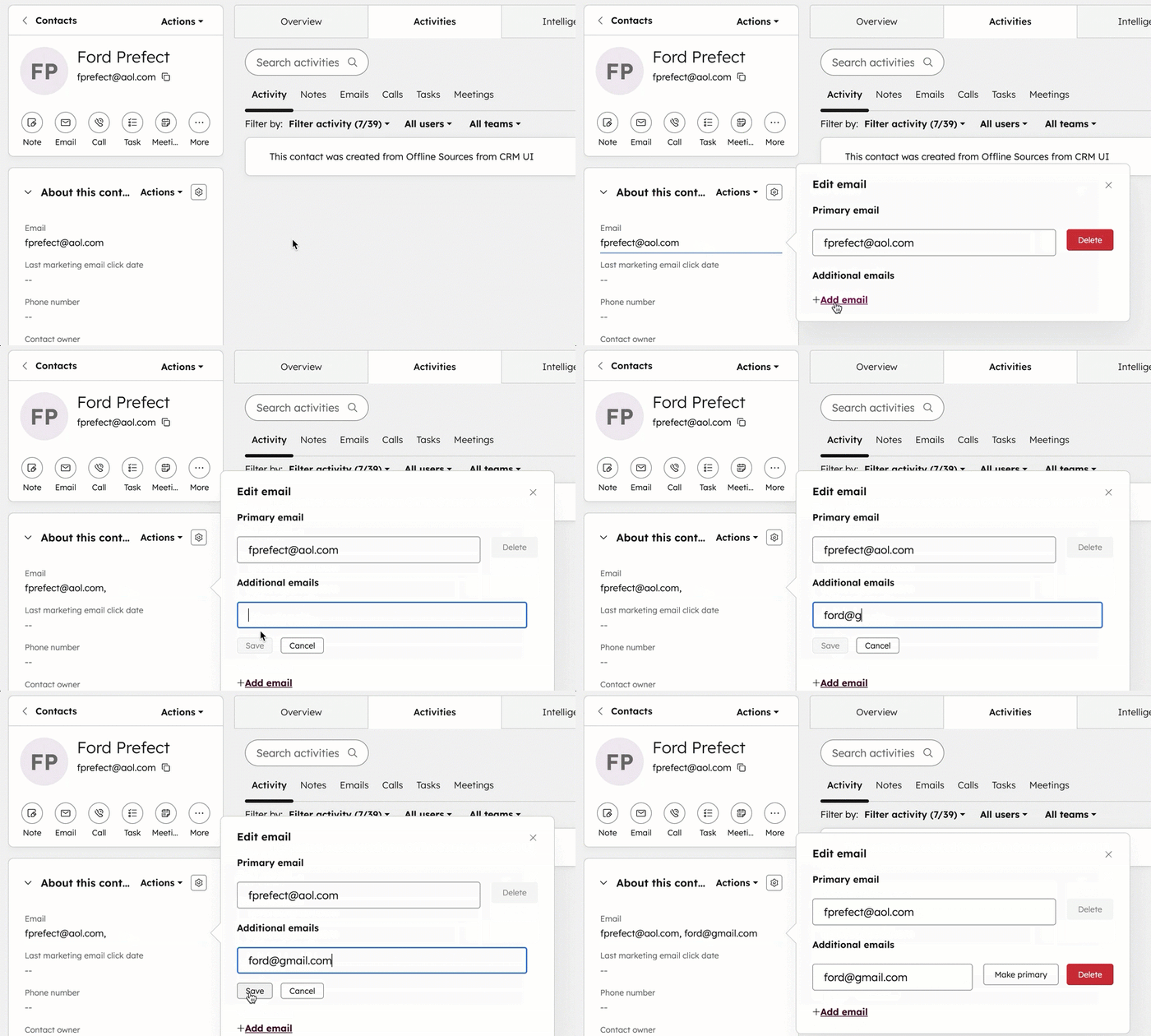
- Nella barra laterale sinistra, passare il mouse sulla proprietà Email e fare clic sull'icona modifica.
- Nella finestra di dialogo, fare clic su Aggiungi indirizzo e-mail per aggiungere un'altra e-mail. Nel campo visualizzato, inserire l'indirizzo e-mail aggiuntivo e fare clic su Salva.
Nota bene: se non è possibile fare clic su Salva, l'indirizzo e-mail è già utilizzato in un altro record di contatto. Se un'e-mail è già utilizzata per un altro contatto, cercare l'indirizzo e-mail nella pagina dell'indice dei contatti, quindi eliminare l'e-mail nel record del contatto o eliminare il contatto se si tratta di un duplicato.
Importazione per aggiungere più indirizzi e-mail in blocco
È possibile importare anche per aggiungere e-mail a uno o più contatti. Non è possibile importare per impostare l'e-mail principale di un contatto, ma è possibile aggiornare manualmente l'indirizzo e-mail principale.
Per importare altre e-mail:
- Impostare il file di importazione. Includere una colonna Indirizzi e-mail aggiuntivi contenente le e-mail che si desidera aggiungere. Se si includono più email per un contatto, separarle con un punto e virgola. Per saperne di più sull'importazione di più valori per una proprietà.

- Importare il file.
- Nella schermata Mappa delle colonne del file nelle proprietà [dell'oggetto], nella colonna della proprietà HubSpot, selezionate Indirizzi e-mail aggiuntivi.

- Completare l'importazione.
- Una volta importati, quando si visualizza il record del contatto, gli indirizzi e-mail aggiuntivi saranno inclusi nella proprietà Email.
Rimuovere o impostare un'email secondaria come primaria
Se un contatto ha più e-mail, è possibile eliminare le e-mail secondarie o aggiornare un'e-mail secondaria per farla diventare l'indirizzo e-mailprimario.
Per rimuovere o impostare un'e-mail come primaria:
- Nel tuo account HubSpot, passa a CRM > Contatti.
- Fare clic sul nome di un contatto.
- Nella sezione Informazioni, passare il mouse sulla proprietà Email e fare clic sull'icona della matita. icona della matita.
- Per rimuovere un'e-mail, fare clic su Elimina accanto all'e-mail. Nella finestra di dialogo, fare clic su Elimina email per confermare.
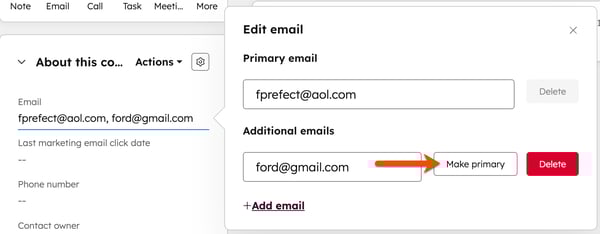
- Per rendere primaria un'email secondaria, fare clic su Rendi primaria accanto all'indirizzo secondario. L'email si sposterà nel campo Email primaria e l'email primaria precedente si sposterà nella sezione Email aggiuntive.
Esportare tutte le e-mail dei contatti
Quando si esportano i contatti, per impostazione predefinita viene inclusa solo l'e-mail principale. Se si hanno contatti con più e-mail, è possibile scegliere di esportare tutte le e-mail.
- Nel tuo account HubSpot, passa a CRM > Contatti.
- Aprire la vista che si desidera esportare, quindi fare clic su Esporta in alto a destra.
- Nella finestra di dialogo, selezionare la casella di controllo Includi tutti gli indirizzi e-mail.
- Terminare l'impostazione delle preferenze del file di esportazione, quindi fare clic su Esporta.
Nel file esportato, la colonna Email conterrà l'indirizzo email principale e le altre email saranno nella colonna Indirizzi email aggiuntivi.