Senast uppdaterad: 2 januari 2026
Tillgänglig med något av följande abonnemang, om inte annat anges:

Du kan lägga till flera e-postadresser i en kontakts Email-egenskap. När de har lagts till kommer HubSpot att avduplicera en kontaktpost mot de flera adresserna. Du kan skicka e-postmeddelanden från CRM till någon av e-postadresserna, och loggade e-postmeddelanden som skickas till adresserna läggs till i kontaktens aktivitetstidslinje.
Du bör ange kontaktens huvud-e-postadress som deras primära e-postadress eftersom primära e-postadresser refereras över sekundära e-postadresser i HubSpots verktyg. Till exempel:
- Marknadsföringsmejl skickas alltid till kontaktens primära e-postadress. Detta inkluderar automatiserade marknadsföringsmeddelanden som skickas via arbetsflöden.
- E-post-egenskapen i segmentfilter, rapporter och arbetsflöden refererar endast till den primära e-postadressen.
- Salesforce-anslutna konton synkroniseras endast med den primära e-postadressen. Om du har två poster i Salesforce med två e-postadresser och båda dessa e-postadresser finns på samma HubSpot-post, kommer Salesforce-posten som matchar den primära e-postadressen i HubSpot att synkroniseras, och posten som matchar den sekundära e-postadressen synkroniseras inte.
- E-poststudsar och avregistreringar är kopplade till en e-postadress, inte en kontakt. Om en kontakts primära e-postadress studsar hårt kommer den inte att vara berättigad att ta emot e-postmeddelanden i framtiden, men de andra e-postadresserna som är associerade med kontakten kommer att förbli berättigade att ta emot e-postmeddelanden.
Lägga till flera e-postadresser
Du kan lägga till ytterligare e-postadresser i en kontaktpost på skrivbordet, i bulk via import eller genom att redigera egenskapenE-post iAndroid-mobilappen.Lägga till e-postadresser på en kontaktpost
Så här lägger du till e-postmeddelanden till en kontakt:
- I ditt HubSpot-konto navigerar du till CRM > Kontakter.
- Klicka på namnet på en kontakt.
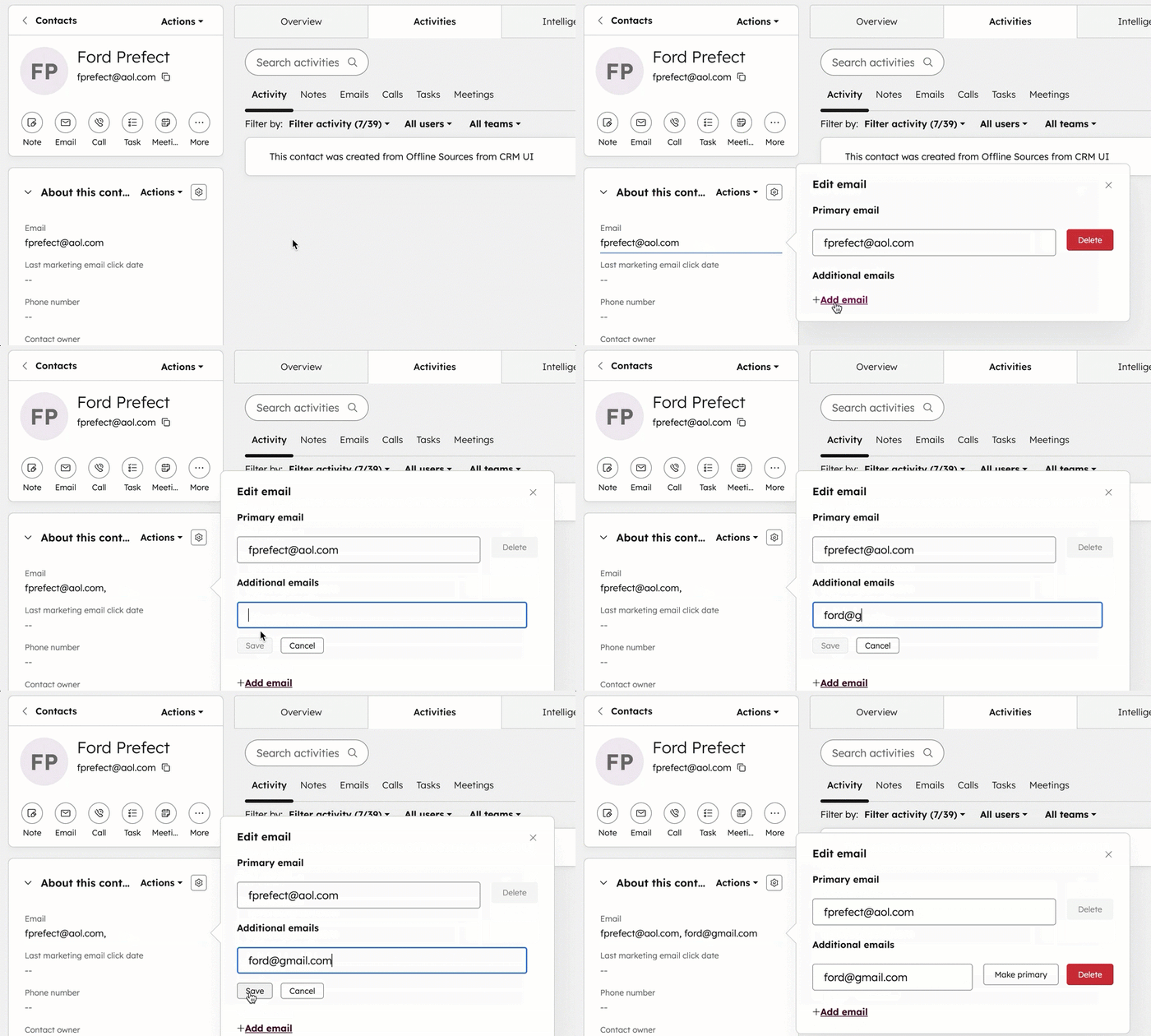
- Håll muspekaren över egenskapen E-post i det vänstra sidofältet och klicka på redigeringsikonen.
- I dialogrutan klickar du på Lägg till e-postadress för att lägga till ytterligare en e-postadress. I fältet som visas anger du den extra e-postadressen och klickar på Spara.
Observera: om du inte kan klicka på Spara används e-postadressen redan för en annan kontaktpost. Om en e-postadress redan används för en annan kontakt, sök efter den e-postadressen på indexsidan för kontakter och ta sedan antingen bort e-postadressen i kontaktposten eller ta bort kontakten om de är en dubblett.
Importera för att lägga till flera e-postadresser i bulk
Du kan också importera för att lägga till e-postmeddelanden till en eller flera kontakter. Du kan inte importera för att ange en kontakts primära e-postadress, men du kan uppdatera den primära e-postadressen manuellt.
Så här importerar du ytterligare e-postmeddelanden:
- Skapa din importfil. Lägg till en kolumn Ytterligare e-postadresser som innehåller de e-postadresser du vill lägga till. Om du inkluderar flera e-postadresser för en kontakt separerar du dem med semikolon. Läs mer om hur du importerar flera värden för en egenskap.

- Importera din fil.
- På skärmen Mappa kolumner i din fil till [objekt]-egenskaper, i HubSpot-egenskapskolumnen, väljer du Ytterligare e-postadresser.

- Slutför importen.
- När du har importerat kommer de ytterligare e-postadresserna att inkluderas i egenskapen E-post när du visar kontaktens post.
Ta bort eller ange en sekundär e-postadress som primär
Om en kontakt har flera e-postadresser kan du ta bort de sekundära e-postadresserna eller uppdatera en sekundär e-postadress så att den blir den primära e-postadressen.
Så här tar du bort eller anger en e-postadress som primär:
- I ditt HubSpot-konto navigerar du till CRM > Kontakter.
- Klicka på namnet på en kontakt.
- I avsnittet Om håller du muspekaren över egenskapen E-post och klickar på pennikonen.
- Om du vill ta bort ett e-postmeddelande klickar du på Ta bort bredvid e-postmeddelandet. I dialogrutan klickar du på Ta bort e-post för att bekräfta.
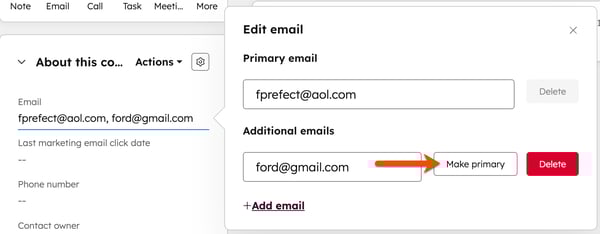
- Om du vill göra ett sekundärt e-postmeddelande primärt klickar du på Gör primärt bredvid den sekundära adressen. E-postmeddelandet flyttas till fältet Primär e-post och det tidigare primära e-postmeddelandet flyttas till avsnittet Ytterligare e-postmeddelanden.
Exportera alla e-postmeddelanden för kontakter
När du exporterar kontakter inkluderas som standard endast den primära e-postadressen. Om du har kontakter med flera e-postmeddelanden kan du välja att exportera alla e-postmeddelanden.
- I ditt HubSpot-konto navigerar du till CRM > Kontakter.
- Öppna den vy som du vill exportera och klicka sedan på Exportera längst upp till höger.
- Markera kryssrutan Inkludera alla e-postadresser i dialogrutan.
- Slutför inställningarna för exportfilen och klicka sedan på Exportera.
I den exporterade filen kommer kolumnen E-post att innehålla den primära e-postadressen och andra e-postadresser kommer att finnas i kolumnen Ytterligare e-postadresser.