Dernière mise à jour: 2 janvier 2026
Disponible avec le ou les abonnements suivants, sauf mention contraire :

Vous pouvez ajouter plusieurs adresses e-mail dans la propriété E-mail d'un contact. Après l’ajout, HubSpot dédupliquera la fiche d’informations d’informations d’un contact par rapport aux adresses multiples. Vous pouvez envoyer des e-mails à partir du CRM à n’importe quelle adresse e-mail, et les e-mails enregistrés envoyés à cette adresse seront ajoutés à la chronologie des activités du contact.
Vous devez définir l'adresse e-mail principale du contact comme son adresse e-mail principale, car les adresses e-mail principales sont prioritaires sur les adresses e-mail secondaires dans les outils HubSpot. Par exemple :
- Les e-mails marketing seront toujours envoyés à l’adresse e-mail principale du contact. Cela inclut les e-mails marketing automatisés envoyés via des workflows.
- La propriété E-mail dans les filtres de segment, les rapports et les workflows référencera uniquement l’adresse e-mail principale.
- Les comptes connectés à Salesforce se synchroniseront uniquement avec l'adresse e-mail principale. Si vous disposez de deux fiches d'informations dans Salesforce associées à deux adresses e-mail différentes et que ces deux adresses sont enregistrées dans la même fiche d'informations HubSpot, la fiche d'informations Salesforce correspondant à l'adresse e-mail principale dans HubSpot sera synchronisée. La fiche d'informations correspondant à l'adresse e-mail secondaire, quant à elle, ne sera pas synchronisée.
- Les rejets et désabonnements d'e-mails sont associés à une adresse e-mail, et non à un contact. Si l’adresse e-mail principale d’un contact est configurée pour procéder à des rejets permanents, elle ne pourra plus recevoir aucun e-mail à l’avenir. En revanche, les autres adresses e-mail associées à ce contact pourront toujours recevoir des e-mails.
Ajouter plusieurs adresses e-mail
Vous pouvez ajouter des adresses e-mail supplémentaires sur une fiche d’informations d’un contact sur ordinateur, en masse via un import ou en modifiant la propriété Adresse e-mail dans l’application mobile Android.Ajouter des adresses e-mail à une fiche d'informations de contact
Pour ajouter des adresses e-mail à un contact :
- Dans votre compte HubSpot, accédez à CRM > Contacts.
- Cliquez sur le nom d'un contact.
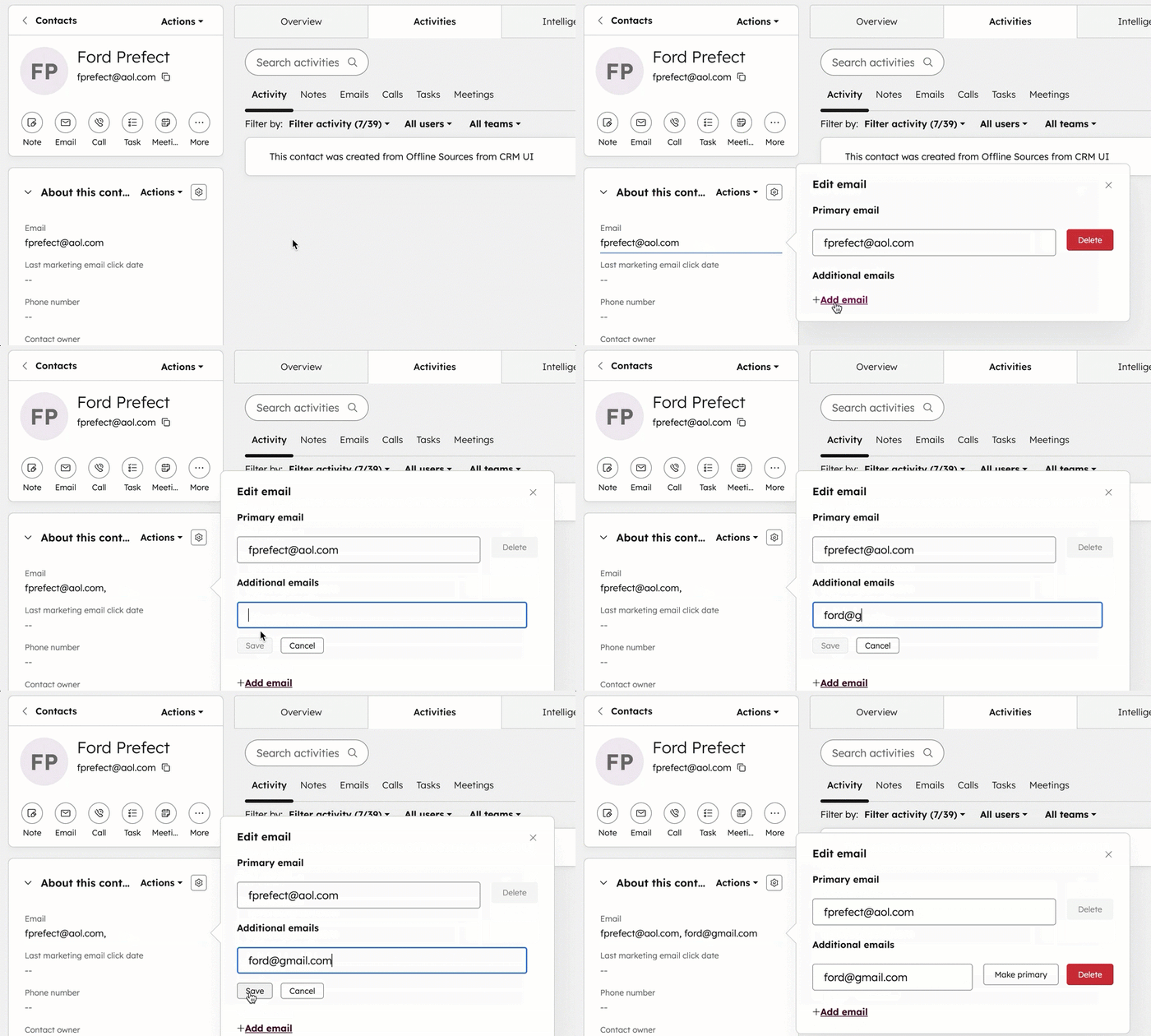
- Dans la barre latérale de gauche, passez le curseur de la souris sur la propriété E-mail et cliquez sur l’icône Modifier.
- Dans la boîte de dialogue, cliquez sur Ajouter une adresse e-mail pour ajouter une adresse e-mail supplémentaire. Dans le champ qui s'affiche, saisissez l'adresse e-mail supplémentaire et cliquez sur Enregistrer.
Remarque : Si vous ne pouvez pas cliquer sur Enregistrer, cela signifie que l'adresse e-mail est déjà utilisée sur une autre fiche d'informations de contact. Si une e-mail est déjà utilisée pour un autre contact, recherchez cette adresse e-mail sur la page index des contacts, puis supprimez la e-mail sur la fiche d'informations d'un contact ou supprimez le contact s'il s'agit d'un doublon.
Import pour ajouter plusieurs adresses e-mail en masse
Vous pouvez également effectuer un import pour ajouter des e-mails à un ou plusieurs contacts. Vous ne pouvez pas importer pour définir l'adresse e-mail principale d'un contact, mais vous pouvez mettre à jour manuellement l'adresse e-mail principale.
Pour importer des adresses e-mail supplémentaires :
- Configurez votre fichier d’import. Incluez une colonne Adresses e-mail supplémentaires contenant les adresses e-mail que vous souhaitez ajouter. Si vous incluez plusieurs adresses e-mail pour un même contact, séparez-les par des points-virgules. Découvrez-en davantage sur l’import de plusieurs valeurs pour une propriété.

- Importez votre fichier.
- Sur l’écran Mappez les colonnes de votre fichier avec les propriétés de [objet], dans la colonne Propriété HubSpot , sélectionnez Adresses e-mail supplémentaires.

- Terminez l'import.
- Après l’import, lorsque vous consultez la fiche du contact, les adresses e-mail supplémentaires seront incluses dans la propriété E-mail .
Supprimer ou définir une adresse e-mail secondaire comme principale
Si un contact possède plusieurs adresses e-mail, vous pouvez supprimer les adresses e-mail secondaires ou mettre à jour une adresse e-mail secondaire pour qu'elle devienne l'adresse e-mail principale.
Pour supprimer ou définir une adresse e-mail comme principale :
- Dans votre compte HubSpot, accédez à CRM > Contacts.
- Cliquez sur le nom d'un contact.
- Dans la section À propos, passez le curseur de la souris sur la propriété E-mail et cliquez sur l'icône Crayon .
- Pour supprimer une adresse e-mail, cliquez sur Supprimer à côté de l'adresse e-mail. Dans la boîte de dialogue, cliquez sur Supprimer l'e-mail pour confirmer.
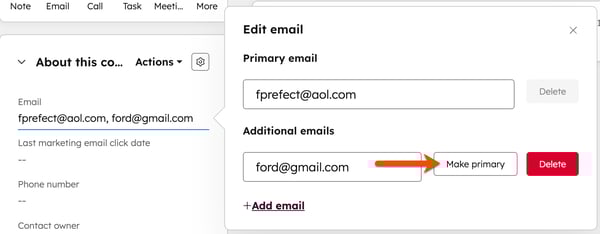
- Pour définir une adresse e-mail secondaire comme principale, cliquez sur Définir comme principal à côté de l'adresse secondaire. L'adresse e-mail sera déplacée vers le champ Adresse e-mail principale et l'ancienne adresse e-mail principale sera déplacée vers la section Adresses e-mail supplémentaires.
Exporter toutes les adresses e-mail des contacts
Lorsque vous exportez des contacts, seule l'adresse e-mail principale est incluse par défaut. Si vous avez des contacts avec plusieurs adresses e-mail, vous pouvez choisir d'exporter toutes les adresses e-mail.
- Dans votre compte HubSpot, accédez à CRM > Contacts.
- Ouvrez la vue que vous voulez exporter, puis cliquez sur Exporter dans l'angle supérieur droit.
- Dans la boîte de dialogue, cochez la case Inclure toutes les adresses e-mail.
- Terminez la configuration des préférences de votre fichier d'export, puis cliquez sur Exporter.
Dans le fichier exporté, la colonne Adresse e-mail contiendra l'adresse e-mail principale et les autres adresses e-mail se trouveront dans la colonne Adresses e-mail supplémentaires.