Data ostatniej aktualizacji: 9 grudnia 2025
Dostępne z każdą z następujących podpisów, z wyjątkiem miejsc, w których zaznaczono:
- Konto partnera
-
 Marketing Hub
Starter, Professional, Enterprise
Marketing Hub
Starter, Professional, Enterprise
-
 Sales Hub
Starter, Professional, Enterprise
Sales Hub
Starter, Professional, Enterprise
-
 Service Hub
Starter, Professional, Enterprise
Service Hub
Starter, Professional, Enterprise
-
 Data Hub
Starter, Professional, Enterprise
Data Hub
Starter, Professional, Enterprise
-
 Content Hub
Starter, Professional, Enterprise
Content Hub
Starter, Professional, Enterprise
Miejsca określają, którzy użytkownicy na koncie HubSpot mogą uzyskać dostęp do narzędzi i funkcji. Na przykład, jeśli nowy członek zespołu chce korzystać z funkcji Sales Hub, może być konieczne dodanie miejsca; jeśli członek zespołu odejdzie, możesz chcieć anulować przypisanie i usunąć miejsceprzednastępnym odnowieniem. Dowiedz się, jak przydzielać miejsca, usuwać nieużywane miejsca i zrozumieć, w jaki sposób zmiany miejsc wpływają na rozliczenia subskrypcji.
Zrozumienie rozliczeń za miejsca
W zależności od subskrypcji, pewna liczba miejsc jest wliczona w cenę. Jeśli potrzebujesz dodatkowych miejsc dla użytkowników konta, możesz w dowolnym momencie kupić więcej miejsc według stawki określonej przez poziom subskrypcji. Po zakupie miejsc nie można zmniejszyć ich liczby do daty następnego odnowienia. Nieprzypisane miejsca można usunąć, co nastąpi po dacie odnowienia dla następnego okresu zobowiązania.
Jeśli przechodzisz z bezpłatnych narzędzi HubSpot na subskrypcję Starter, bezpłatne miejsca zostaną usunięte po przejściu na nową subskrypcję. Będziesz musiał kupić wymaganą liczbę miejsc przy kasie. Dowiedz się, jak uaktualnić subskrypcję HubSpot lub dodać dodatkowe płatne miejsca.
Aby dowiedzieć się, jakiego typu stanowisk potrzebują użytkownicy, zapoznaj się z tym artykułem bazy wiedzy. Jeśli potrzebujesz wskazówek na temat tego, które i ile stanowisk potrzebują Twoi użytkownicy, skontaktuj się ze swoim zespołem ds. obsługi klienta lub menedżerem.
Dodawanie lub usuwanie płatnych stanowisk
Użytkownicy z uprawnieniamido modyfikowania rozliczeń mogą dodawać lub usuwać płatne miejsca, aby zmienić liczbę dostępnych miejsc, które można przypisać użytkownikom. Miejsc, które są obecnie przypisane do użytkowników, nie można usunąć z konta. Dowiedz się, jak anulować przypisywanie płatnych miejsc.
Dodawanie płatnych miejsc
Aby dodać płatne miejsca:
- Na koncie HubSpot kliknij ikonę ustawień w górnym pasku nawigacyjnym..
- W menu na lewym pasku bocznym przejdź do sekcji Użytkownicy i zespoły.
- U góry kliknij kartę Miejsca. Możesz przeglądać przydziały miejsc, statusy zaproszeń i daty ostatniej aktywności użytkowników na Twoim koncie.
- Aby przejrzeć określonych użytkowników, użyj paska wyszukiwania i filtrów w górnej części tabeli.
- Aby dodać dodatkowe miejsca, na środku, poniżej typu miejsca, dla którego chcesz dodać miejsca, kliknij Dodaj miejsca.
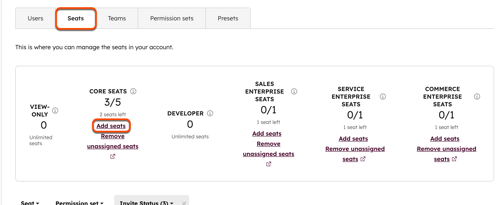
- Na stronie zakupu miejsc kliknij strzałki w górę, aby zwiększyć liczbę miejsc, a następnie kliknij przycisk Kontynuuj.
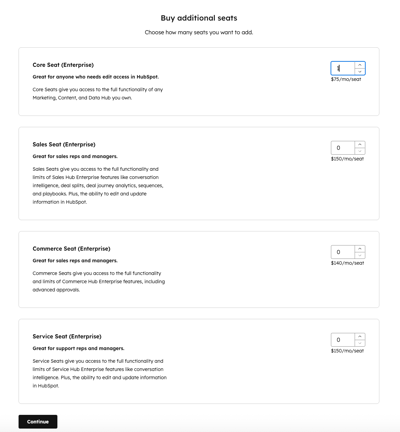
- Sprawdź dodane miejsca przy kasie i kliknij Zapisz i kontynuuj.
- Kliknij Zakończ zakup, aby potwierdzić.
Usuwanie nieprzypisanych miejsc
Niewykorzystane miejsca można usunąć z subskrypcji po ich nieprzypisaniu. Usunięcia miejsc wchodzą w życie w dniu następnego odnowienia i nie powodują natychmiastowego dostosowania rozliczeń. Dowiedz się więcej o konsekwencjach związanych z rozliczeniami i płatnościami po dodaniu lub usunięciu miejsc. Aby uzyskać więcej informacji, skontaktuj się z zespołem sprzedaży HubSpot lub zespołem ds. zarządzania umowami.
Uwaga: jeśli usuwasz użytkowników z przypisanym miejscem, musisz najpierw usunąć wszelkie dostępy Sales Hub lub Service Hub, które mają do narzędzi sprzedaży lub narzędzi usług w uprawnieniach użytkownika.
Aby usunąć nieprzypisane miejsca:- Na koncie HubSpot kliknij ikonę ustawień w górnym pasku nawigacyjnym..
- W menu na lewym pasku bocznym przejdź do sekcji Użytkownicy i zespoły.
- U góry kliknij kartę Miejsca. Możesz przeglądać przydziały miejsc, statusy zaproszeń i daty ostatniej aktywności użytkowników na Twoim koncie.
- Aby przejrzeć określonych użytkowników, użyj paska wyszukiwania i filtrów w górnej części tabeli.
- Na środku, poniżej typu miejsca, dla którego chcesz usunąć miejsca, kliknij Usuń nieprzypisane miejsca.
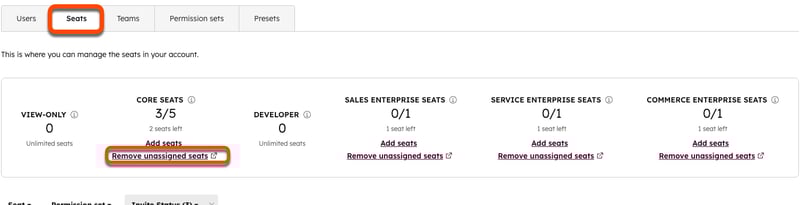
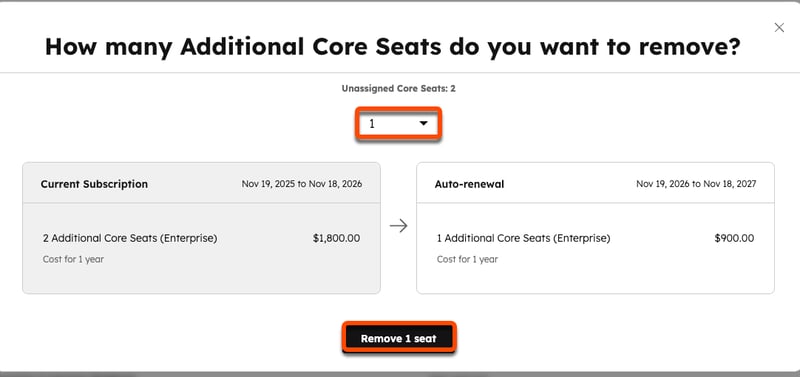
- W oknie dialogowym wybierz menu rozwijane nieprzypisanych miejsc i wybierz liczbę miejsc, które chcesz usunąć.
- W polu Bieżąca subskrypcja wyświetlona zostanie aktualnie posiadana liczba miejsc.
- Pole Automatyczne odnowienie będzie odzwierciedlać korektę rozliczeń, która będzie obowiązywać na początku następnego okresu subskrypcji.
- Kliknij przycisk Usuń [#] miejsc.
- W oknie dialogowym sprawdź zmianę liczby miejsc. Kliknij przycisk Return to Account & Billing, aby zamknąć okno dialogowe.
- Po zaplanowaniu usunięcia miejsc obok subskrypcji pojawi się potwierdzenie. Aby anulować usuwanie miejsc, kliknij przycisk Anuluj to usunięcie. Następnie kliknij przycisk Anuluj usuwanie.
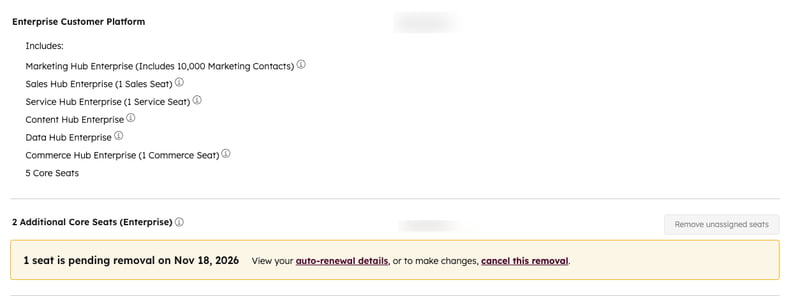
Uwaga: ponowne przypisanie anulowanych płatnych miejsc przed datą wejścia w życie obniżenia subskrypcji spowoduje anulowanie obniżenia subskrypcji.