Laatst bijgewerkt: 9 december 2025
Beschikbaar met elk van de volgende abonnementen, behalve waar vermeld:
- Partneraccount
-
 Marketing Hub
Starter, Professional, Enterprise
Marketing Hub
Starter, Professional, Enterprise
-
 Sales Hub
Starter, Professional, Enterprise
Sales Hub
Starter, Professional, Enterprise
-
 Service Hub
Starter, Professional, Enterprise
Service Hub
Starter, Professional, Enterprise
-
 Data Hub
Starter, Professional, Enterprise
Data Hub
Starter, Professional, Enterprise
-
 Content Hub
Starter, Professional, Enterprise
Content Hub
Starter, Professional, Enterprise
Seats bepalen welke gebruikers in je HubSpot account toegang hebben tot tools en functies. Als een nieuwe teamgenoot bijvoorbeeld Sales Hub-functies moet gebruiken, moet je mogelijk een seat toevoegen; als een teamgenoot vertrekt, wil je mogelijk een seat loskoppelen en verwijderenvoorde volgende verlenging. Leer hoe u seats kunt toewijzen, ongebruikte seats kunt verwijderen en hoe seatwijzigingen van invloed zijn op de facturering van uw abonnement.
Inzicht in facturering van seats
Afhankelijk van je abonnement is een bepaald aantal seats inbegrepen. Als u extra seats nodig hebt voor de gebruikers van uw account, kunt u op elk moment meer seats kopen tegen een tarief dat wordt bepaald door uw abonnementsniveau. Als je eenmaal seats hebt gekocht, kun je het aantal seats niet verlagen tot de volgende verlengingsdatum. U kunt niet-toegewezen seats verwijderen, wat van kracht wordt na uw verlengingsdatum voor uw volgende verbintenisperiode.
Als je een upgrade uitvoert van HubSpot gratis tools naar een Starter-abonnement, worden je gratis seats verwijderd zodra je een upgrade uitvoert. Je moet het aantal benodigde seats kopen bij het afrekenen. Ontdek hoe u uw HubSpot abonnement kunt upgraden of extra betaalde seats kunt toevoegen.
Om te begrijpen welk type seats uw gebruikers nodig hebben, raadpleegt u dit Knowledge Base-artikel. Als je advies nodig hebt over welke en hoeveel seats je gebruikers nodig hebben, neem dan contact op met je Klanten succesteam of Manager.
Betaalde seats toevoegen of verwijderen
Gebruikers met de machtigingFacturering wijzigen kunnen betaalde seats toevoegen of verwijderen om het aantal beschikbare seats te wijzigen dat aan gebruikers kan worden toegewezen. Seats die momenteel aan gebruikers zijn toegewezen, kunnen niet uit uw account worden verwijderd. Ontdek hoe u betaalde seats kunt verwijderen.
Betaalde seats toevoegen
Betaalde seats toevoegen:
- Klik in je HubSpot-account op het instellingen-pictogram in de bovenste navigatiebalk.
- Navigeer in het linker zijbalkmenu naar Gebruikers & Teams.
- Klik bovenaan op het tabblad Zitplaatsen. Je kunt de plaatstoewijzingen, uitnodigingsstatussen en laatste actieve data voor je gebruikers in je account bekijken.
- Gebruik de zoekbalk en filters bovenaan de tabel om specifieke gebruikers te bekijken.
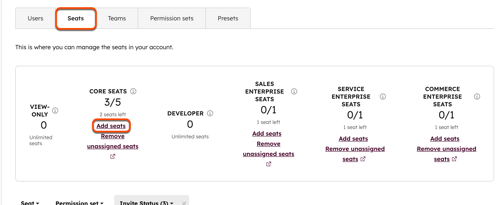
- Om extra stoelen toe te voegen, klik je in het midden, onder het type stoel waarvoor je stoelen wilt toevoegen, op Stoelen toevoegen.
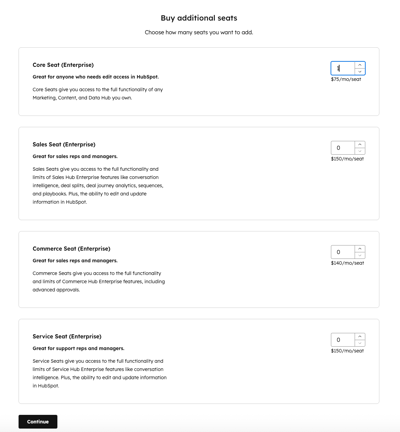
- Klik op de aankooppagina voor zitplaatsenop de pijlen omhoog om het aantal zitplaatsen te verhogen en klik vervolgens op Doorgaan.
- Controleer de toegevoegde stoelen bij het afrekenen en klik op Opslaan en doorgaan.
- Klik op Aankoop afronden om te bevestigen.
Niet-toegewezen zitplaatsen verwijderen
U kunt ongebruikte seats uit uw abonnement verwijderen nadat ze niet meer zijn toegewezen. Het verwijderen van stoelen wordt van kracht op uw volgende verlengingsdatum en past de facturering niet onmiddellijk aan. Lees meer over de gevolgen voor facturering en betaling wanneer u seats toevoegt of verwijdert. Neem voor meer informatie contact op met het verkoopteam van HubSpot of het Contract Management team.
Let op: als je gebruikers met een toegewezen seat verwijdert, moet je eerst alle Sales Hub- of Service Hub-toegang die ze hebben tot verkooptools of servicetools verwijderen in de gebruikersmachtigingen.
Niet-toegewezen seats verwijderen:- Klik in je HubSpot-account op het instellingen-pictogram in de bovenste navigatiebalk.
- Navigeer in het linker zijbalkmenu naar Gebruikers & Teams.
- Klik bovenaan op het tabblad Zitplaatsen. Je kunt de plaatstoewijzingen, uitnodigingsstatussen en laatste actieve data voor gebruikers in je account bekijken.
- Gebruik de zoekbalk en filters bovenaan de tabel om specifieke gebruikers te bekijken.
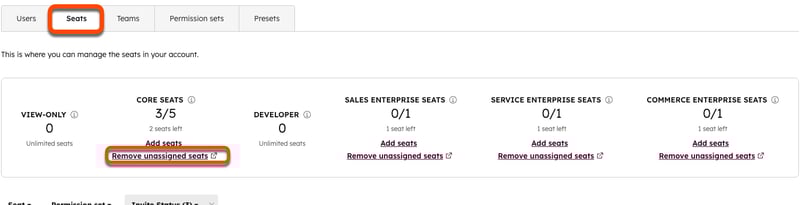
- Klik in het midden, onder het stoeltype waarvoor je stoelen wilt verwijderen, op Verwijder niet-toegewezen stoelen.
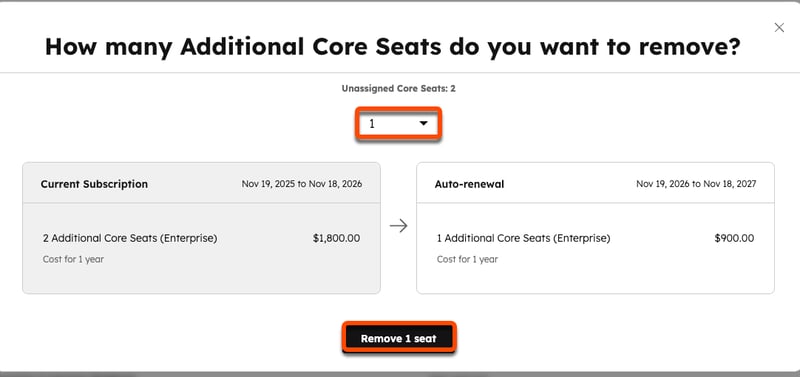
- Selecteer in het dialoogvenster het keuzemenu Niet-toegewezen plaatsen en selecteer het aantal plaatsen dat je wilt verwijderen.
- Het vak Huidig abonnement toont het aantal dat je momenteel hebt.
- Het vak Automatisch verlengen geeft de factureringsaanpassing weer die van kracht wordt aan het begin van je volgende abonnementstermijn.
- Klik op [#] seats verwijderen.
- Controleer in het dialoogvenster de wijziging in het aantal stoelen. Klik op Terug naar Account & facturering om het dialoogvenster te sluiten.
- Nadat het verwijderen van de stoelen is gepland, verschijnt er een bevestiging naast het abonnement. Klik op Deze verwijdering annuleren om de verwijdering te annuleren. Klik vervolgens op Deze verwijdering annuleren.
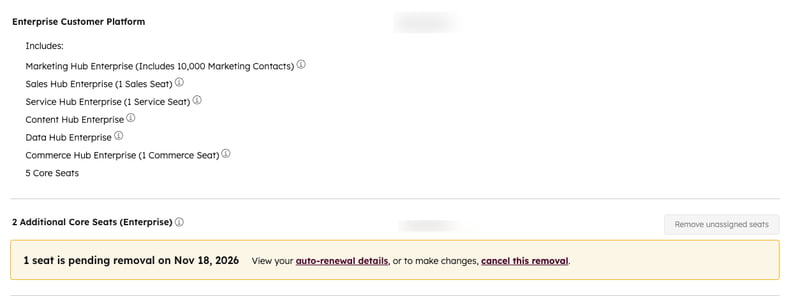
Let op: als je geannuleerde betaalde seats opnieuw toewijst vóór de ingangsdatum van de downgrade, wordt de downgrade geannuleerd.