更新日時 2026年1月22日
以下の 製品でご利用いただけます(別途記載されている場合を除きます)。

HubSpot SalesのGmail用Chrome拡張機能、またはHubSpot SalesのOffice 365アドインを使用すると、受信トレイから直接セールスツールにアクセスできます。ご使用の環境と互換性がある拡張機能は、以下の表で確認してください。
注: 新しいOutlook for Windowsの一環としてMicrosoftが大幅な変更を導入したため、HubSpotは今後、HubSpot Sales Outlookデスクトップアドインの開発、機能強化を積極的に行いません。HubSpot Sales Outlookデスクトップアドイン は旧バージョンのOutlook for Windowsで現在でも使用可能で、引き続きサポートされますが、代わりにHubSpot Sales Office 365アドイン を有効化することを強くお勧めします。Outlookデスクトップアドインを使用している場合、新しいOutlook for Windowsに切り替えると、HubSpot Sales Office 365アドインが自動的にインストールされます。詳細については、こちらのHubSpotコミュニティー投稿をご確認ください。
| Eメールホスト | GmailまたはG Suite | Office 365 |
| Eメールクライアント | Gmail/G Suite(Chrome使用) |
Outlook on the web Outlook.com* |
| オペレーティングシステム | Mac、Windows | Mac、Windows |
| システム要件 | 該当なし | 該当なし |
| 受信トレイとの連携が必要です | いいえ** | はい |
| 複数のユーザーへの一元的な展開またはインストール | 利用できる | 利用できる |
| クイック インストール リンク |  |
 |
*Outlook.com でEメールにアクセスする場合は、 受信トレイにOffice 365アドインをピン留め できません。
**一部のセールスツールは、 受信トレイを接続しなければ使用できません。
注:HubSpot SalesはApple Mailをサポートしていません。Appleは、サードパーティーの開発者によるApple Mail追加オプションの作成をサポートしていません。
HubSpot SalesのChrome拡張機能
HubSpot SalesのChrome拡張機能を使用すれば、Gmailの受信トレイからセールスツールに直接アクセスできます。組織のGoogle管理者は、複数ユーザー用に拡張機能を自動インストールする方法についてご確認ください。
注:GoogleのRapid Releaseトラックは、拡張機能に対応していません。このバージョンを使用している場合は、既定のリリーストラックへの切り替えについてITチームにご相談ください。
HubSpot SalesのChrome拡張機能をインストールする
- Chromeウェブストアに移動します。
- 正しいGmailアカウントにサインインしていることを確かめます。現在ログインしているアカウントは、右上で確認できます。
- 右上の[Chromeに追加]をクリックします。
![HubSpot Sales Chrome拡張機能と[Chromeに追加]のオプションが表示されているChromeウェブストアのスクリーンショット。](jpg/connected-email-chrome-add-extension-to-chrome5eb6.jpg)
- ダイアログボックスで、[拡張機能を追加]をクリックします。
- HubSpot Salesアカウントへのログインを求められたら、ログインします。
セールス通知を受け取る
- HubSpotアカウントで、ブラウザー通知を有効にします。
- Gmail受信トレイの右上にあるスプロケットアイコンをクリックし、[通知設定]を選択します。
- 通知を受信する[ブラウザー通知]チェックボックスをオンにします。
HubSpot Sales Office 365追加機能
HubSpot Sales Office 365アドインを利用すれば、Outlookの受信トレイからセールスツールに直接アクセスできます。HubSpot SalesのOffice 365アドインをインストールする方法は2つあります。
制限事項と考慮事項
HubSpot Sales Office 365アドインをインストールする前に、次の制限事項と考慮事項に注意してください。
- Microsoft StoreからインストールしたOutlookには、HubSpot Sales Office 365アドインとの互換性がありません。Outlookのバージョンを調べて、それが「クイック実行形式」であることを確かめます。
- GoDaddyではサード パーティー アプリがサポートされないため、Office 365 from GoDaddyはHubSpot Sales Office 365アドインと互換性がありません。
- HubSpot Sales Office 365アドインは、Office 365をホストとするEメールアカウント(Office 365 Business Premium、Office 365 Business Essentials、またはOffice 365 Personal)にのみインストールできます。別のEメールプロバイダーを受信トレイのホストとして使用している場合は、そのEメールプロバイダーにアクセスするのにOutlookを使用していたとしても、Office 365アドインをインストールすることはできません。Office 365アカウントがなく、Windows上でデスクトップ版Outlookを使用している場合は、代わりにHubSpot Salesのデスクトップ版Outlookアドインをインストールしてください。
- ターミナルサーバー環境は、Office 365アドインに対応していません。
- HubSpot SalesのOffice 365アドイン と HubSpot Salesのデスクトップ版Outlookアドインを同じデバイスにインストール しないでください 。これらのアドインは競合します。
アドインを一元的に展開する
Office 365管理者は、組織内のすべてのOffice 365ユーザーにアドインを一元的に展開できます。アドインを一元的に展開すると、ドメイン内のすべてのOffice 365ユーザーにアドインが自動提供されるため、追加のステップは必要ありません。
Office 365管理センターからの一元展開を利用してOfficeアドインを発行するには、Microsoftの手順に従います。一元展開ステップで、[Officeストアからアドインを追加]を選択し、HubSpot Salesを検索します。
注:アドインを一元的に展開した場合、アプリのリボンにアドインのアイコンを表示するために、Outlookの再起動が必要になる場合があります。Outlookアドインが表示されるまでに最大12時間かかる場合があります
アドインを個別にインストールする
Office 365アドインは、自分のアカウントに個別にインストールすることができます。Outlook上で複数のEメールアカウントを使用している場合は、セールスツールにアクセスするEメールアカウントごとにアドインをインストールする必要があります。
-
Microsoft AppSourceに移動します。
- [今すぐ入手]をクリックします。
![HubSpot Salesアドインと[今すぐ入手]のオプションが表示されているMicrosoft AppSourceのスクリーンショット。](jpg/connected-email-365-get-it-nowbad3.jpg)
- ダイアログボックスで、プロンプトに従ってOffice 365アカウントにログインし、Microsoftに対して自分の詳細情報を確認します。下のほうにある[今すぐ入手]をクリックします。
- Office 365アカウントの画面が表示されます。ダイアログボックスで[追加]をクリックします。
インストールが完了したら、アドインが正常にインストールされたことを示すページにリダイレクトされます。Outlookの受信トレイからセールスツールに直接アクセスできるようになりました。
トラッキング対象Eメールの即時通知を受信するには、 HubSpot SalesのChrome拡張機能をインストールしてChromeを実行します。
HubSpot Sales Outlookデスクトップ追加機能
注: HubSpot Sales Outlookデスクトップアドイン は メンテナンスモードに入っており、これからの機能強化や開発は行われていません。この変更は、Microsoftが 新しいOutlook for Windowsに導入した大幅な変更によるものです。HubSpot Sales Office 365アドインの使用を強く推奨します。詳細については、こちらのHubSpotコミュニティー投稿をご確認ください。
制限事項と考慮事項
HubSpot Sales Outlookデスクトップ版アドインをインストールする場合は、その前に以下の制限事項と互換性に関する要件をご確認ください。
- HubSpot Salesのデスクトップ版Outlookアドインは、Outlook for Macには対応していません。Outlook for Mac、Outlook on the webアカウント、Outlook.comアカウントのいずれかをお使いの場合は、代わりにHubSpot SalesのOffice 365アドインをインストールしてください。また、HubSpot Salesはターミナルサーバー環境ではサポートされません。
- HubSpot SalesのOffice 365アドイン と HubSpot Salesのデスクトップ版Outlookアドインを同じデバイスにインストール しないでください 。これらのアドインは競合し、セールスツールに問題が発生します。
- Microsoft StoreからインストールされたOutlookは、HubSpot Salesのデスクトップ版Outlookアドインと互換性がありません。Outlookのバージョンを調べて、それが「クイック実行形式」であることを確かめます。デスクトップ版Outlookアドインのインストールに関する技術要件の詳細をご覧ください。
注:HubSpot Sales for Windowsトレイアプリは、2024年1月25日付で終了となりました。Eメール通知は、HubSpotのブラウザーベースの通知システムを通じて配信されます。HubSpotブラウザー通知を管理する方法について詳細をご確認ください。
HubSpot Salesのデスクトップ版Outlookアドインをインストールする
- こちらをクリックして、HubSpot Salesのデスクトップ版Outlookアドインをダウンロードします。
- HubSpot Sales for Outlookインストーラー(setup.exe)を実行します。拡張機能のインストール中にエラーが発生した場合、詳細については インストール トラブルシューティング ガイドを参照してください。
- Outlookを再起動します。
- HubSpot Salesアカウントへのログインを求められたら、自分の資格情報でログインします。
インストールすると、受信トレイリボンにHubSpot Salesが表示されます。
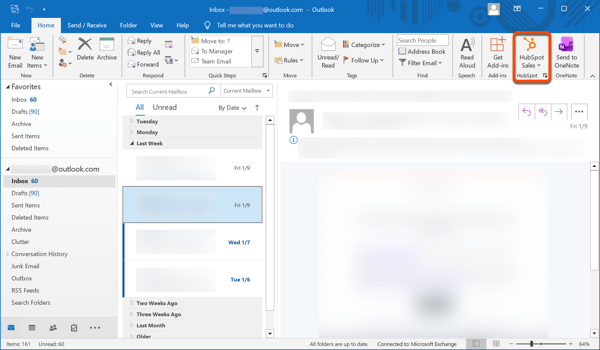
Outlookの受信トレイからセールスツールに直接アクセスできるようになりました。トラッキング対象Eメールの即時通知を受信するには、 HubSpot SalesのChrome拡張機能をインストールしてChromeを実行します。