上次更新时间: 2026年1月16日

通过 HubSpot Sales Chrome 扩展程序(适用于 Gmail)或 HubSpot Sales Office 365 增益集,您可直接从收件箱访问销售工具。请参考下表确定与您当前配置兼容的扩展程序或增益集。
请注意:由于微软在新版Windows版Outlook中引入重大变更,HubSpot将不再积极开发或改进HubSpot Sales Outlook桌面加载项。虽然该加载项在旧版Windows版Outlook中仍可使用且持续获得支持,但强烈建议您转而启用HubSpot Sales Office 365加载项。 若您正在使用 Outlook 桌面插件,切换至新版 Outlook for Windows 时,HubSpot Sales Office 365插件将自动安装。详情请参阅此 HubSpot 社区帖文。
| 电子邮件主机 | Gmail 或 G Suite | Office 365 |
| 电子邮件客户端 | Chrome 中的 Gmail/G Suite |
Outlook 网页版 Outlook.com* |
| 操作系统 | Mac、PC | Mac、PC |
| 系统要求 | 不适用 | 不适用 |
| 需连接收件箱 | 否** | 是 |
| 支持为多个用户集中部署/安装 | 可用 | 可用 |
| 快速安装链接 |  |
 |
*若通过Outlook.com访问邮箱,无法在收件箱中固定Office 365插件。
**部分销售工具需连接收件箱方可使用。
请注意:HubSpot Sales不支持 Apple Mail。苹果公司不为第三方开发者创建 Apple Mail 插件提供支持。
HubSpot Sales Chrome扩展程序
通过 HubSpot Sales Chrome 扩展程序,您可直接在 Gmail 收件箱中访问销售工具。若您是组织中的 Google 管理员,请了解如何为多名用户自动安装该扩展程序。
请注意:Google快速发布通道与该扩展不兼容。若您使用此版本,请联系IT团队切换至默认发布通道。
安装 HubSpot Sales Chrome 扩展程序
- 请访问Chrome应用商店。
- 请确认您登录的是正确的Gmail账户。您可在右上角查看当前登录账户。
- 在右上角点击"添加到Chrome"。
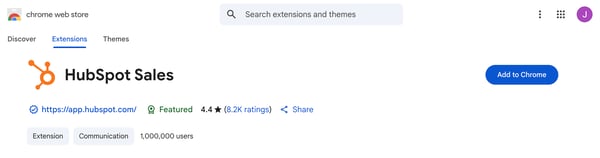
- 在弹出对话框中点击添加扩展程序。
- 按提示登录您的HubSpot Sales账户。
接收销售通知
- 在您的 HubSpot 账户中开启浏览器通知功能。
- 在 Gmail 收件箱右上角,点击齿轮图标并选择通知设置。
- 勾选需要接收通知的浏览器通知选项。
HubSpot Sales Office 365 增益集
通过 HubSpot Sales Office 365 插件,直接从 Outlook 收件箱访问销售工具。安装 HubSpot Sales Office 365 插件有两种方式:
限制与注意事项
安装 HubSpot Sales Office 365 增益集前,请注意以下限制与注意事项。
- 从Microsoft Store安装的Outlook与HubSpotSales Office 365插件不兼容。请确认您的Outlook版本为Click-to-run模式。
- GoDaddy提供的Office 365与HubSpotSales Office 365插件不兼容,因GoDaddy不支持第三方应用。
- HubSpot Sales Office 365插件仅可安装于Office 365托管邮箱账户(Office 365商业高级版、Office 365商业基础版或Office 365个人版)。 若您的收件箱托管于其他邮件服务商,即使通过Outlook访问该服务商,也无法安装Office 365插件。若您没有Office 365账户但使用Windows版Outlook桌面客户端,请改为安装HubSpot Sales Outlook桌面插件。
- 终端服务器环境不支持Office 365 增益集。
- 请勿 在 同一设备上 同时安装HubSpot Sales Office 365 插件和HubSpot Sales Outlook 桌面插件 ,两者将发生冲突。
集中部署加载项
Office 365 管理员可将该增益程序集中部署至组织内所有用户。集中部署后,域内所有 Office 365 用户将自动获取增益程序,无需额外操作。
请遵循微软指南,通过 Office 365 管理中心使用集中部署发布 Office 插件。在"集中部署"步骤中,选择"我需要从 Office 应用商店添加插件",并搜索"HubSpot Sales"。
请注意: 集中部署后, 您可能需要重新启动 Outlook 才能在应用程序功能区看到加载项图标。Outlook 加载项最多可能需要 12 小时才能显示
单独安装加载项
您可在账户中单独安装 Office 365 插件。若 Outlook 中存在多个邮箱账户,需在每个需要使用销售工具的邮箱账户中分别安装该插件。
- 点击立即获取。
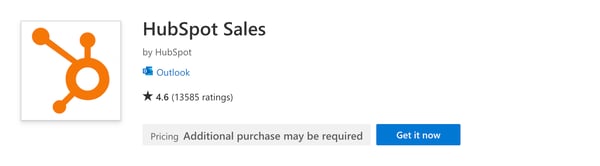
- 在弹出的对话框中,按照提示登录您的Office 365 账户,并向微软确认您的详细信息。在底部点击"立即获取"。
- 您将跳转至 Office 365 账户页面。在对话框中点击添加。
安装完成后,系统将跳转至确认页面显示插件已成功安装。您现在可直接通过 Outlook 收件箱访问销售工具。
若需接收已跟踪邮件的即时通知,请确保Chrome浏览器已安装HubSpot Sales扩展程序。
HubSpot Sales Outlook桌面加载项
请注意: HubSpot Sales Outlook桌面插件已进入维护模式,这意味着该插件不再进行改进或开发。此变更源于微软为新版Windows版Outlook引入的重大改动。强烈建议您改用HubSpot Sales Office 365插件。更多详情请参阅此HubSpot社区帖子。
限制与注意事项
安装 HubSpot Sales Outlook 桌面插件前,请确认以下限制与兼容性要求:
- HubSpot Sales Outlook桌面加载项不支持Mac版Outlook。若您使用Mac版Outlook、Outlook网页版账户或Outlook.com账户,请改为安装HubSpot Sales Office 365加载项。此外,终端服务器环境不支持HubSpot Sales。
- 请勿 在 同一设备上 同时安装HubSpot Sales Office 365 插件和 HubSpot Sales Outlook 桌面插件 。两者将发生冲突并导致销售工具出现问题。
- 通过Microsoft Store安装的Outlook版本与HubSpotSales Outlook桌面插件不兼容。请确认您的Outlook版本 为Click-to-run模式。了解更多安装Outlook桌面插件的技术要求。
请注意:2024年1月25日, HubSpot Sales for Windows系统托盘应用已停止服务。邮件通知将通过HubSpot基于浏览器的通知系统发送。了解如何管理HubSpot浏览器通知。
安装 HubSpot Sales Outlook 桌面插件
- 点击此处下载HubSpot Sales Outlook 桌面插件。
- 运行 HubSpot Sales for Outlook 安装程序(setup.exe)。若安装扩展时遇到错误,请 参阅安装故障排除 指南获取更多信息。
- 重新启动 Outlook。
- 系统提示时,请使用您的 HubSpot Sales 账户凭据登录。
安装完成后,HubSpot Sales将显示在收件箱功能区。
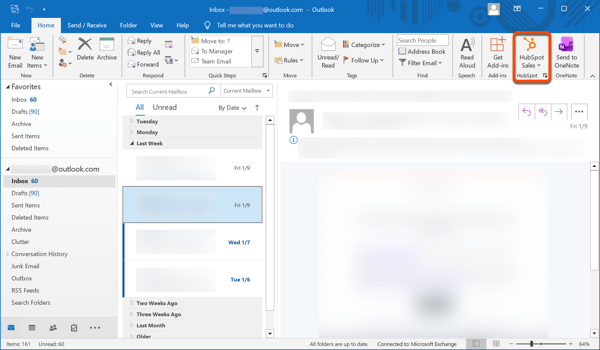
您现在可直接从 Outlook 收件箱访问销售工具。若需接收已跟踪邮件的即时通知,请确保 Chrome 浏览器已安装 HubSpot Sales 扩展程序。