
Zuletzt aktualisiert am: 20 Januar 2026
Mit einem der folgenden Abonnements verfügbar (außer in den angegebenen Fällen):
Wenn Sie ein Abrechnungsadmin sind, aktualisieren Sie Ihre Abrechnungsdetails und die Zahlung in Ihrem HubSpot-Account. Zu den Zahlungsmethoden gehören Kreditkarten, ACH und SEPA.
Wenn Sie den Namen auf Ihrer HubSpot-Rechnung oder -Quittung ändern müssen, erfahren Sie hier, wie Sie Ihre Unternehmensdetails aktualisieren.
Eine neue Zahlung hinzufügen
So fügen Sie Ihrem Account eine neue Zahlungsmethode hinzu:
- Klicken Sie in Ihrem HubSpot-Account oben rechts auf Ihren Accountnamen und dann auf Account & Abrechnung.
- Klicken Sie oben rechts auf den Tab Zahlungsmethoden.
- Klicken Sie auf "Zahlungsmethode hinzufügen".
-
- So fügen Sie eine Kredit- oder Debitkarte hinzu:
-
-
- Klicken Sie im rechten Bereich auf den Tab Karte und geben Sie Ihre Kreditkarteninformationen ein.
- Um Admins zu erlauben, diese Zahlungsmethode in Zukunft zu verwenden, aktivieren Sie den Schalter Allen Admins erlauben, diese Zahlungsmethode zu verwenden.
-
-
-
- Klicken Sie auf Speichern.
-

-
- So verknüpfen Sie ein Bankkonto für SEPA-Zahlungen (verfügbar für Konten in Europa und Großbritannien, die in Euro bezahlen):
- Klicken Sie im rechten Bereich auf die Registerkarte Bankkonto und geben Sie Ihre Bankdaten ein.
- Um Admins zu erlauben, diese Zahlungsmethode in Zukunft zu verwenden, aktivieren Sie den Schalter Allen Admins erlauben, diese Zahlungsmethode zu verwenden.
- Klicken Sie auf Speichern.
- So verknüpfen Sie ein Bankkonto für SEPA-Zahlungen (verfügbar für Konten in Europa und Großbritannien, die in Euro bezahlen):

-
- So verknüpfen Sie ein Bankkonto für ACH-Zahlungen (verfügbar für Konten mit Sitz in den USA):
-
-
- Klicken Sie im rechten Bereich auf den Tab Bankkonto .
-
-
-
- Wählen Sie Ihre Bankverbindung aus. Oder verwenden Sie die Suchleiste , um nach Ihrer Bank zu suchen.
-

-
-
-
- Wenn Sie ein Plaid-Konto haben, werden Sie aufgefordert, sich mit Ihren Plaid-Anmeldedaten anzumelden, um Ihre Bankkontodaten anzugeben.
- Wenn Sie noch kein Plaid-Konto haben, werden Sie aufgefordert, sich mit Ihren Bankdaten anzumelden, um Ihre Bankkontodaten anzugeben.
- Um Admins zu erlauben, diese Zahlungsmethode in Zukunft zu verwenden, aktivieren Sie den Schalter Allen Admins erlauben, diese Zahlungsmethode zu verwenden.
- Klicken Sie auf Speichern.
-
-
Eine Zahlung aktualisieren
Wenn eine Zahlung als geteilt festgelegt ist, kann jeder Benutzer mit Berechtigungen zum Ändern der Abrechnung Änderungen daran vornehmen. Wenn ein Benutzer eine Kreditkarte hinzufügt und sich dafür entscheidet, sie nicht zu teilen, kann nur dieser Benutzer Änderungen an den Karteninformationen vornehmen, andere Administratoren können sie jedoch weiterhin anzeigen.
So bearbeiten Sie eine vorhandene Zahlungsmethode:
- Klicken Sie in Ihrem HubSpot-Account oben rechts auf Ihren Accountnamen und dann auf Account & Abrechnung.
- Gehen Sie zur Registerkarte Zahlung.
- Auf dieser Registerkarte werden die Zahlungsmethoden für Abonnements in Ihrem Account angezeigt. Für jede Zahlung können Sie die Abrechnungsadresse, das Ablaufdatum und die Abonnementprodukte überprüfen.
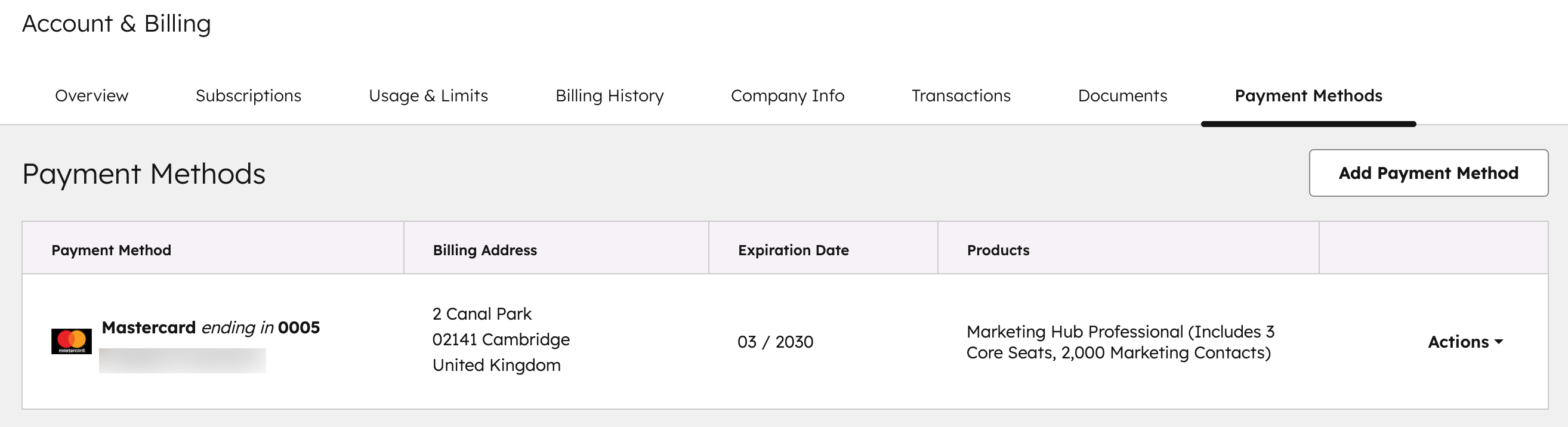
- Um die Abrechnungsadresse einer Zahlung zu bearbeiten, klicken Sie auf Aktionen und wählen Sie dann Bearbeiten aus. Aktualisieren Sie die Adresse und klicken Sie dann auf Speichern oder Aktualisieren , um die Bestätigung zu bestätigen.
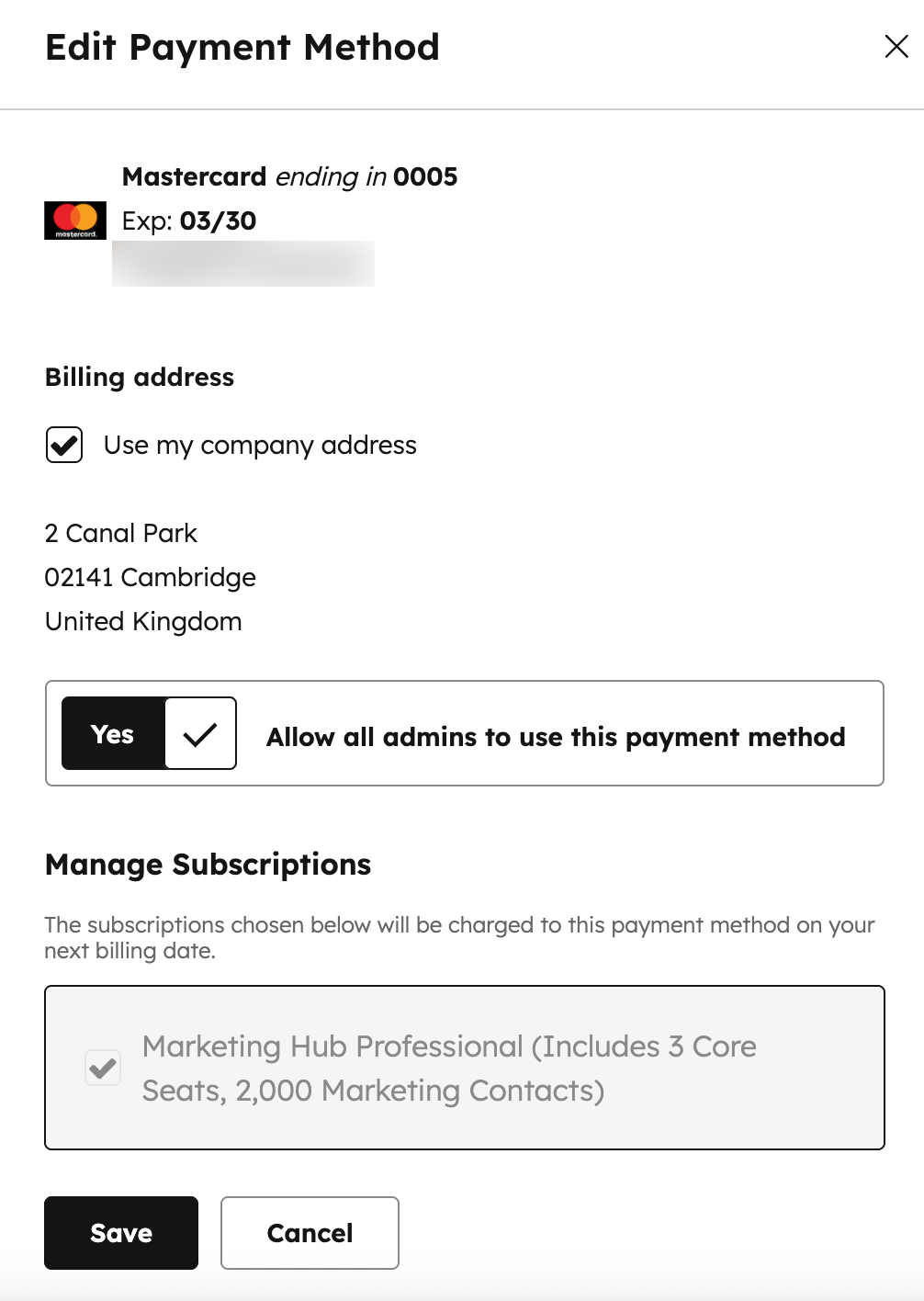
- Um anderen Administratoren die Verwendung der Zahlungsmethode zu erlauben (nur Kreditkarten- und Bankkonten), klicken Sie auf Aktionen und wählen Sie dann Bearbeiten aus.
-
- Aktivieren Sie den Schalter Allen Admins erlauben, diese Zahlung zu verwenden .
- Wenn Ihr Account mehrere Produkte umfasst, aktivieren Sie das Kontrollkästchen neben den Produkten, die mithilfe dieser Zahlungsmethode bezahlt werden sollen.
- Klicken Sie zur Bestätigung auf Speichern.
- Um eine Zahlung zu löschen, klicken Sie auf Aktionen und wählen Sie dann Löschen aus. Klicken Sie zur Bestätigung auf Ja, Zahlungsmethode entfernen .

Fehlerbehebung bei Kreditkartenablehnungen
Wenn Ihre Kreditkarte beim Versuch, eine HubSpot-Rechnung zu bezahlen, abgelehnt wird, können Sie die folgenden Schritte zur Fehlerbehebung ausprobieren:
- Wenden Sie sich an Ihre Bank, um Gebühren von HubSpot zu genehmigen.
- Löschen Sie die Karte und fügen Sie sie erneut zu Ihrem HubSpot-Account hinzu.
- Löschen Sie Ihren Browser-Cache und Ihre Cookies.
- Wechseln Sie zu einem privaten/Inkognito-Fenster in Ihrem Browser.
- Wenn der Fehler weiterhin auftritt, wenden Sie sich an den HubSpot-Support.
Häufig gestellte Fragen
Werden meine Kreditkartendaten geschützt?
Ja. Sales Hub wickelt alle Kreditkartenzahlungen über einen Drittanbieter (Adyen) ab. HubSpot hat zu keinem Zeitpunkt Zugriff auf Ihre Kreditkartennummer. Weitere Informationen zu den strengen Sicherheitsmaßnahmen, die Adyen ergreift, finden Sie auf der Adyen-Sicherheitsseite. HubSpot, Inc. ist von TRUSTe zertifiziert und beteiligt sich am EU-US Datenschutzschild (Privacy Shield)-Abkommen.
Wie kann ich meinen Abrechnungszyklus ändern?
Wenn Sie den Abrechnungszyklus Ihres Vertrags von monatlich auf jährlich oder umgekehrt ändern möchten, wenden Sie sich bitte an Ihren Vertragsmanager.
Wie kann ich meine Zahlung Methode während der Vertragslaufzeit ändern (z. B. von Kreditkarte auf Rechnung)?
Wenn Sie Ihre Zahlung Methode während der Vertragslaufzeit ändern möchten, wenden Sie sich an Ihren Vertragsmanager.
