Senast uppdaterad: 12 januari 2026
Tillgänglig med något av följande abonnemang, om inte annat anges:

Förkonfigurera IMAP- och SMTP-serverinställningarna så att den här informationen fylls i när andra användare ansluter sina personliga e-postmeddelanden via IMAP. Eller om du använder ett Exchange-konto kan du lägga till din domän och Exchange URL som kommer att fyllas i när dina användare ansluter sin Exchange-e-post eller kalender till HubSpot.
Ditt IT-team kanske också bara tillåter vissa IP-adresser att komma åt ditt konto. När du har konfigurerat dina anslutningsinställningar kan du komma åt de IP-adresser som HubSpot använder när du skickar data från ditt konto och skicka dem till ditt IT-team för att tillåta listan.
Innan du kommer igång
Behörigheter krävs Behörigheten Super Admin eller Account Access krävs för att konfigurera IMAP- eller Exchange-inställningar.
Du kan konfigurera antingen IMAP-inställningar eller Exchange-inställningar för en domän, men du kan inte konfigurera båda för samma domän. Om du t.ex. konfigurerar IMAP-inställningar för yahoo.com kan du inte också konfigurera Exchange-inställningar för yahoo.com.
Konfigurera IMAP-inställningar
Om din e-postserver kräver en IMAP-anslutning för att ansluta till HubSpot kan du konfigurera IMAP-inställningar för din e-postdomän för att hjälpa dina andra teammedlemmar att ansluta sina personliga e-postmeddelanden till HubSpot.
- I ditt HubSpot-konto klickar du på inställningsikonen i det övre navigeringsfältet.
- Navigera till Objekt > Aktiviteter i menyn till vänster i sidofältet.
- Klicka på fliken E-postlogg och spårning .
- Klicka på Exchange- och IMAP-inställningar för att expandera avsnittet.
- Om du vill lägga till en domän som skickar e-post klickar du på Lägg till IMAP-inställningar. Om du redan har försökt att ansluta ett e-postkonto med IMAP klickar du påredigeringsikonen bredvid domänen.
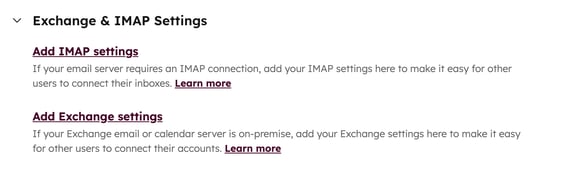
- I den högra panelen anger eller uppdaterar du IMAP-inställningarna för din e-postdomän:
- Domännamn: den domän du skickar e-post från (i en e-postadress, den del som följer efter @-symbolen, t.ex. hubspot.com).
- Inkommande e-post (IMAP): ange IMAP-serverns namn och port. Läs om hur du hittar den här serverinformationen i din e-postklient.
- Utgående e-post (SMTP): ange namn och port för din SMTP-server. Läs mer om hur du hittar den här serverinformationen i din e-postklient.
- Om ditt SSL-certifikat inte är signerat av en certifikatutfärdare markerar du kryssrutan Lita på alla certifikat.
- Klicka på Lägg till IMAP-inställningar eller Uppdatera.
När din domän är ansluten kommer IMAP-inställningarna automatiskt att fyllas i varje gång en användare i ditt konto ansluter ett personligt e-postmeddelande till HubSpot med IMAP.
Konfigurera Exchange-inställningar
Du kan lägga till dina Exchange-inställningar till ditt konto för att hjälpa dina andra teammedlemmar att ansluta sina Exchange-e-postmeddelanden eller kalendrar till HubSpot.
- I ditt HubSpot-konto klickar du på inställningsikonen i det övre navigeringsfältet.
- Navigera till Objects > Activities i menyn till vänster i sidofältet.
- Klicka på fliken E-postlogg och spårning.
- Klicka på Exchange-och IMAP-inställningar för att expandera avsnittet.
- Klicka på Lägg till Exchange-inställningar om du vill lägga till Exchange-inställningar för e-post eller kalender.
- I den högra panelen anger du e-postdomänen som inställningarna gäller för och Exchange-URL:en.
- Klicka på Lägg till Exchange-inställningar eller Uppdatera.
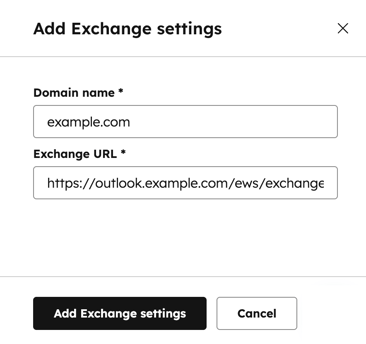
När dina inställningar är konfigurerade kommer de inställningar du anger här automatiskt att fyllas i varje gång en användare i ditt konto ansluter ett Exchange-konto till HubSpot.
Lägg till IP-adresser i listan över tillåtna adresser
Ditt IT-team kanske bara tillåter vissa IP-adresser att ansluta till din e-postserver. Om så är fallet måste ditt IT-team tillåta de IP-adresser som HubSpot använder, vilka listas för både SMTP och IMAP nedan. De specifika IP-adresser som används för att komma åt ditt konto kommer endast från det datacenter som du är hostad hos.
Observera: de IP-adresser som används för IMAP och SMTP används också för Exchange- och Outlook-integrationer.
- SMTP IP-adresser:
- 141.193.184.0/27
- 141.193.185.0/27
-
- 143.244.82.12
- 143.244.82.13
- 143.244.82.14
- 143.244.82.15
- 143.244.87.0/25
- 54.174.62.128/26
- 54.174.62.192
- 54.174.62.193
- 54.174.62.194
- 54.174.62.195
- 216.157.40.32/27
- 216.157.41.32/27
- 216.157.42.32/27
- IMAP IP-adresser:
- 141.193.184.0/27
- 141.193.185.0/27
-
- 143.244.82.10
- 143.244.82.11
- 143.244.82.8
- 143.244.82.9
- 143.244.87.0/25
- 54.174.62.128/26
- 54.174.62.196
- 54.174.62.197
- 54.174.62.198
- 54.174.62.199
- 216.157.40.32/27
- 216.157.41.32/27
- 216.157.42.32/27