Última actualización: 30 de enero de 2026
Disponible con cualquiera de las siguientes suscripciones, a no ser que se indique de otro modo:

Los permisos de usuario definen qué usuarios tienen acceso a herramientas específicas o pueden completar tareas específicas dentro de HubSpot. Los permisos de usuario especifican el tipo de interacción que puede tener un usuario, como ver, crear, editar o eliminar. Los usuarios deben cerrar sesión en su cuenta y volver a iniciarla para que las modificaciones de permisos se apliquen. Puedes ver el historial de permisos de un usuario para hacer seguimiento de sus cambios de permisos a lo largo del tiempo. Más información sobre cada permiso de usuario.
Antes de empezar
Antes de empezar a configurar los permisos de usuario, asegúrese de comprender perfectamente los pasos que deben seguirse con antelación, así como las limitaciones y posibles consecuencias de la edición de permisos.
Comprender los requisitos
Se requieren permisos Se requieren superadministradores o permisos de Agregar y editar usuarios para editar los permisos de un usuario.
Para editar usuarios existentes, debes hacer lo siguiente:
- Configura tu cuenta de HubSpot.
- Crear usuarios de HubSpot.
- Si los usuarios necesitan acceso a características que requieren una licencia de pago, compra licencias de pago.
Comprender las limitaciones y consideraciones
- Las actualizaciones de permisos pueden tardar hasta cinco minutos en surtir efecto en todos los sistemas de HubSpot.
- Los usuarios deben salir de la cuenta y volver a entrar para que las actualizaciones de sus permisos surtan efecto. En dispositivos móviles, es posible que los usuarios tengan que cerrar completamente y volver a abrir la aplicación de HubSpot para que los cambios surtan efecto.
- Cuando HubSpot añade nuevos permisos a un conjunto de permisos, los usuarios existentes mantendrán su acceso actual y cualquier nuevo permiso añadido al conjunto se activará por defecto para ellos.
- Si los cambios de permisos no aparecen en un navegador web, los usuarios deben iniciar sesión en HubSpot en una ventana privada o de incógnito. Si los cambios de permisos son efectivos allí, el usuario debe borrar la caché y las cookies del navegador, luego volver a cargar HubSpot y volver a intentarlo.
Editar permisos de usuario
Para editar los permisos de los usuarios existentes:
- En tu cuenta de HubSpot, haz clic en el icono de Configuración en la barra de navegación superior.
- En el menú de la barra lateral izquierda, vaya a Usuarios & Equipos.
- En la tabla de usuarios, haga clic en un registro de usuario y, a continuación, en la pestaña Acceso .
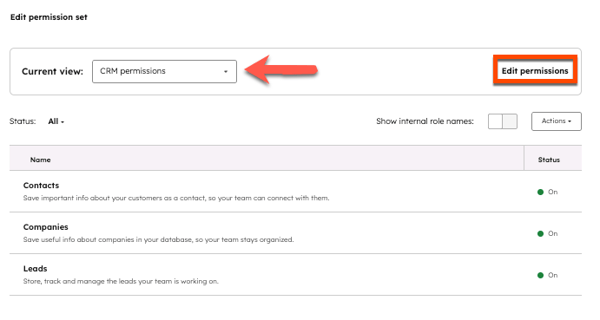
- En Permisos, haga clic en Editar permisos. Puede utilizar el menú desplegable Vista actual para revisar los permisos de usuario antes y después de editarlos.
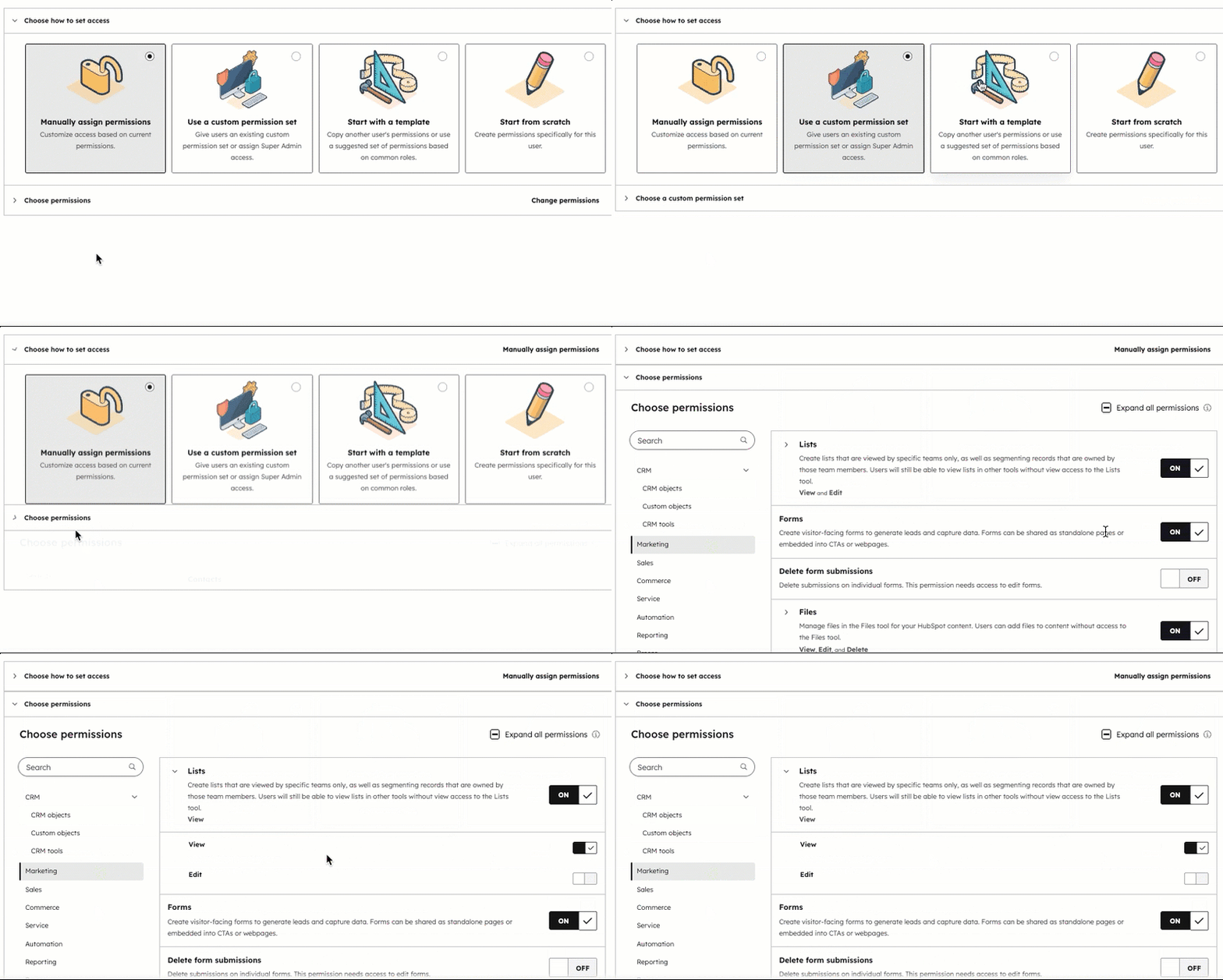
- En la pantalla Editar acceso , haga clic para expandir las secciones Elegir cómo ajustar el acceso y Elegir permisos .
- Activa y desactiva los permisos según sea necesario. Más información sobre a qué da acceso cada permiso en Guía de permisos de usuario de HubSpot.
- En la parte superior derecha, haga clic en Guardar.
Para editar los permisos de usuario para varios usuarios en una vez:
- En tu cuenta de HubSpot, haz clic en el icono de Configuración en la barra de navegación superior.
- En la barra lateral izquierda, navega a Usuarios y equipos.
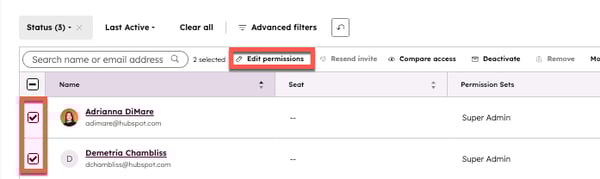
- Selecciona la casilla de comprobación junto a los usuarios cuyos permisos deseas editar.
- En la parte superior de la tabla, haz clic en Editar permisos. Ahora puedes editar los permisos para los usuarios seleccionados según sea necesario.
Nota: los usuarios deben tener el mismo tipo de licencia para poder editarlos al mismo tiempo.
Crear y editar conjuntos de permisos
La suscripción es obligatoria Se requiere una suscripción Enterprise para crear y editar conjuntos de permisos.
Con los conjuntos de permisos, puede definir permisos preestablecidos para su equipo. Una vez que haya creado un conjunto de permisos y especificado determinados permisos para él, puede asignar a los usuarios nuevos y existentes el conjunto de permisos para concederles los mismos permisos.
Más información sobre creación y edición de permisos.
Comparar permisos
La suscripción es obligatoria Se requiere una suscripción Professional o Enterprise para comparar los permisos.
Puedes comparar los permisos de los usuarios o conjuntos de permisos (solo Enterprise) para ver cómo difiere el acceso en tu cuenta.
- En tu cuenta de HubSpot, haz clic en el icono de Configuración en la barra de navegación superior.
- En la barra lateral izquierda, navega a Usuarios y equipos.
- En la parte superior, ve a la pestaña Usuarios o a la pestaña Conjuntos de permisos.
- En la tabla, haga clic en las casillas de verificación situadas junto a los usuarios o conjuntos de permisos que desee comparar y, a continuación, haga clic en Comparar acceso.
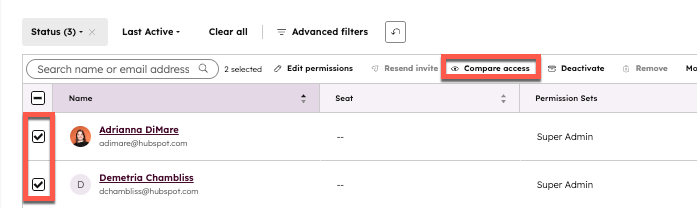
- En la página Comparar acceso, desplázate hacia abajo para revisar las diferencias de permisos entre los usuarios o conjuntos de permisos que hayas seleccionado. Para cambiar el usuario o el conjunto de permisos, en la parte superior de la página, haz clic en los menús desplegables bajo Elige un conjunto de permisos o usuario.
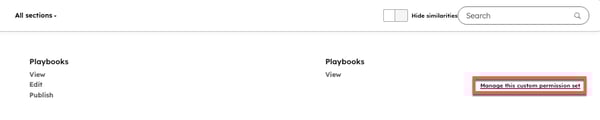
- Haz clic en el menú desplegable Todas las secciones para filtrar qué permisos o valores predeterminados del usuario ves. Desactive Ocultar similitudes para ver todos los permisos.
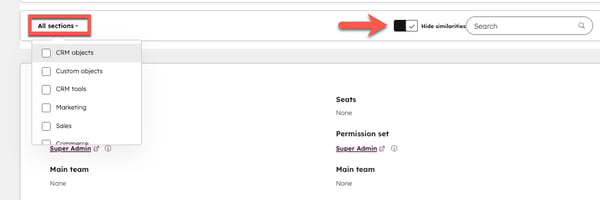
- Para cambiar los permisos de un usuario o conjunto de permisos, pase el ratón por encima de los permisos en el lateral del usuario o conjunto de permisos específico y, a continuación, haga clic en Cambiar permisos de [nombre] o en Gestionar este conjunto de permisos personalizados.